No Image

Замена карты Wi-Fi в ноутбуке Dell Vostro 1700

102 просмотров
07 декабря 2023

Введение

В этом руководстве вы узнаете, как извлечь карту Wi-Fi из ноутбука Dell Vostro 1700. Карта Wi-Fi управляет всеми функциями беспроводного доступа в Интернет на ноутбуке.

Шаг 1 Карта Wi-Fi

Dell Vostro 1700 Wi-Fi Card Replacement, Wi-Fi Card: step 1, image 1 of 2Dell Vostro 1700 Wi-Fi Card Replacement, Wi-Fi Card: step 1, image 2 of 2

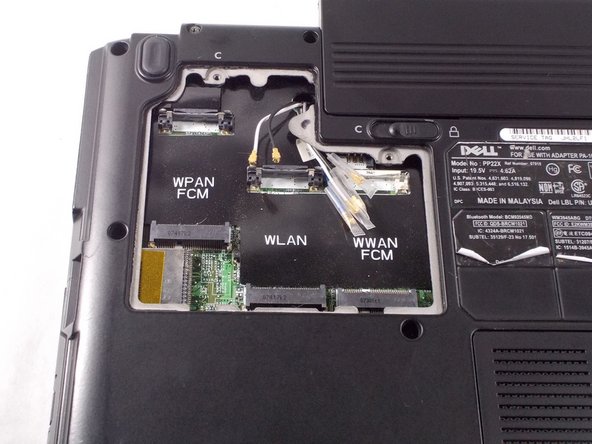
Выкрутите два винта Phillips #1 из крышки платы Wi-Fi на днище ноутбука.

Шаг 2

Dell Vostro 1700 Wi-Fi Card Replacement: step 2, image 1 of 3Dell Vostro 1700 Wi-Fi Card Replacement: step 2, image 2 of 3Dell Vostro 1700 Wi-Fi Card Replacement: step 2, image 3 of 3

Поднимите крышку и снимите ее.

Шаг 3

Dell Vostro 1700 Wi-Fi Card Replacement: step 3, image 1 of 3Dell Vostro 1700 Wi-Fi Card Replacement: step 3, image 2 of 3Dell Vostro 1700 Wi-Fi Card Replacement: step 3, image 3 of 3

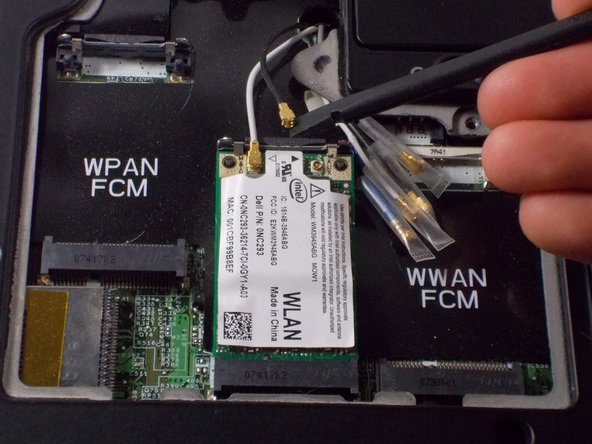
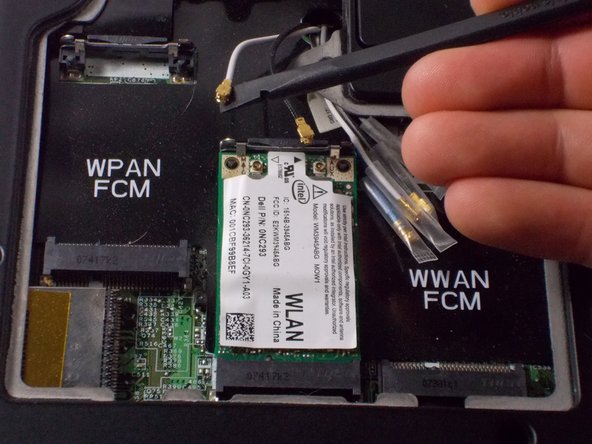
С помощью пассатижей подденьте маленькие провода, подключенные к карте Wi-Fi.

Шаг 4

Dell Vostro 1700 Wi-Fi Card Replacement: step 4, image 1 of 2Dell Vostro 1700 Wi-Fi Card Replacement: step 4, image 2 of 2

Большими пальцами сдвиньте фиксаторы вверх, чтобы освободить карту.

Шаг 5

Dell Vostro 1700 Wi-Fi Card Replacement: step 5, image 1 of 3Dell Vostro 1700 Wi-Fi Card Replacement: step 5, image 2 of 3Dell Vostro 1700 Wi-Fi Card Replacement: step 5, image 3 of 3

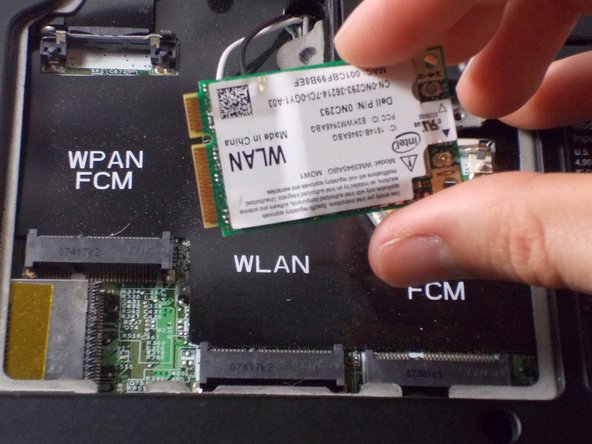
Потяните карту наружу, а затем вверх, чтобы извлечь ее из слота.

Комментировать
102 просмотров
Комментариев нет, будьте первым кто его оставит

Это интересно
No Image Гайды
0 комментариев
No Image Гайды
0 комментариев
No Image Гайды
0 комментариев