
Введение
Если ваш Lenovo N23 Chromebook не подключается к wifi, следуйте этому руководству, чтобы заменить wifi карту.
Карта wifi позволяет ноутбуку подключаться к Интернету. Неисправная карта wifi не позволит ноутбуку подключиться к интернету или обеспечит прерывистое или ненадежное соединение.
Прежде чем использовать это руководство, попробуйте воспользоваться руководством по устранению неполадок с подключением к Интернету. Если ноутбук по-прежнему не подключается к интернету, это указывает на то, что проблема может быть связана с картой Wi-Fi.
Для выполнения этого руководства не требуется специальных навыков.
Шаг 1 Батарея


Перед началом работы убедитесь, что ноутбук выключен и полностью отсоединен от зарядного устройства.
Отверткой Phillips #0 выкрутите восемь 6,0-миллиметровых винтов, удерживающих заднюю панель на месте.
Шаг 2

Переверните устройство.
Вставьте пластиковый инструмент для открывания между задней крышкой и клавиатурой.
Осторожно потяните вверх до щелчка.
Следуя за швом, проведите инструментом для открывания по всему периметру передней крышки, периодически поддевая ее, пока клавиатура и трекпад не отсоединятся от задней крышки.
Поднимите панель клавиатуры вверх, чтобы открыть внутренние компоненты.
Не поднимайте панель клавиатуры слишком сильно, так как к материнской плате по-прежнему прикреплен кабель.
Шаг 3


Теперь вы можете получить доступ к внутренним компонентам компьютера.
Отсоедините два ленточных кабеля, которые идут от материнской платы к передней крышке.
С помощью инструмента для открывания iFixit подденьте черный выступ, удерживающий ленточный кабель клавиатуры, а затем вытащите кабель.
С помощью инструмента для вскрытия подденьте белый выступ, удерживающий ленточный кабель мыши, а затем вытащите кабель.
Шаг 4

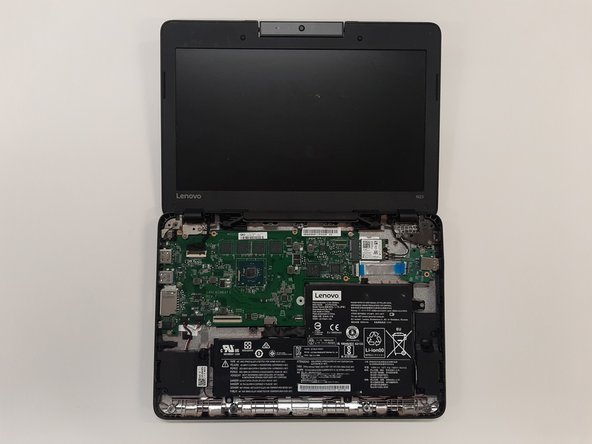
Поднимите панель клавиатуры с корпуса и полностью извлеките ее из устройства.
Шаг 5

С помощью крестообразной отвертки № 0 выкрутите два винта диаметром 3 мм, удерживающих батарею на месте.
Шаг 6


Отсоедините кабель батареи с помощью пластикового инструмента для открывания, потянув за черный пластиковый выступ.
Извлеките батарею из ноутбука.
Шаг 7 Wifi карта

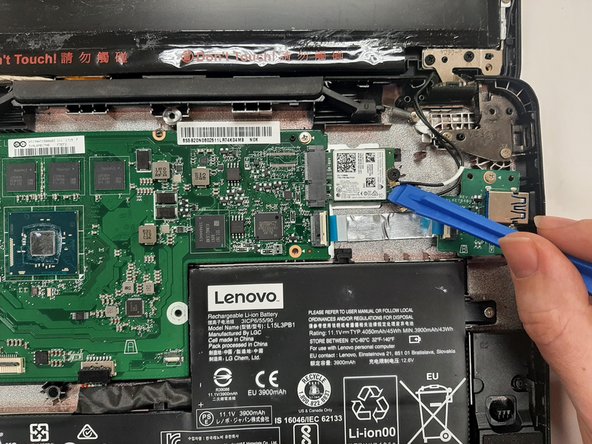

С помощью пластикового инструмента для открывания отсоедините два коаксиальных кабеля от карты Wi-Fi.
Уберите два провода в сторону.
Шаг 8

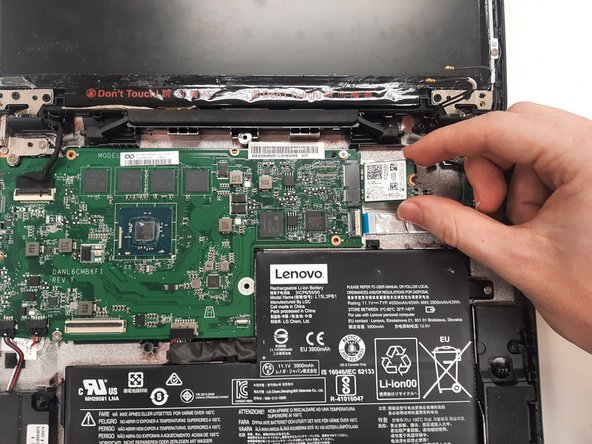

Отверткой Phillips #1 открутите один винт Phillips #1 диаметром 3,0 мм, удерживающий карту Wi-Fi.
Руками осторожно вытащите карту Wi-Fi из порта на материнской плате.
