No Image

Замена карты Wi-Fi в Acer Nitro 5 AN515-53-55G9

115 просмотров
10 декабря 2023

Введение

В этом руководстве вы узнаете, как заменить неработающую или сдохшую Wi-Fi-карту в Acer Nitro 5 AN515-53-55G9. Если у вас возникли проблемы с подключением к компьютеру, их можно устранить, установив новую Wi-Fi-карту.

Шаг 1 Карта Wi-Fi

Acer Nitro 5 AN515-53-55G9 Wi-Fi Card Replacement, Wi-Fi Card: step 1, image 1 of 2Acer Nitro 5 AN515-53-55G9 Wi-Fi Card Replacement, Wi-Fi Card: step 1, image 2 of 2

Переверните ноутбук так, чтобы дно было обращено вверх.

Шаг 2

Acer Nitro 5 AN515-53-55G9 Wi-Fi Card Replacement: step 2, image 1 of 3Acer Nitro 5 AN515-53-55G9 Wi-Fi Card Replacement: step 2, image 2 of 3Acer Nitro 5 AN515-53-55G9 Wi-Fi Card Replacement: step 2, image 3 of 3

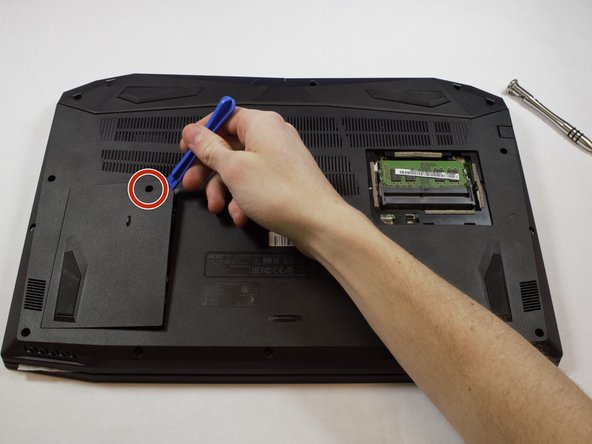
С помощью отвертки Phillips #0 выкрутите 9-миллиметровый винт в левом нижнем углу крышки лотка оперативной памяти.

Снимите крышку лотка оперативной памяти, поддев ее пластиковым инструментом для открывания.

Шаг 3

Acer Nitro 5 AN515-53-55G9 Wi-Fi Card Replacement: step 3, image 1 of 2Acer Nitro 5 AN515-53-55G9 Wi-Fi Card Replacement: step 3, image 2 of 2

Отверткой Phillips #0 открутите винт на лотке жесткого диска.

Поднимите крышку лотка, используя пластиковый инструмент для открывания.

Шаг 4

Acer Nitro 5 AN515-53-55G9 Wi-Fi Card Replacement: step 4, image 1 of 1

С помощью отвертки Phillips #0 открутите четырнадцать 9-миллиметровых винтов, удерживающих заднюю крышку на месте.

Перед снятием задней крышки извлеките жесткий диск (если есть) из слота.

В этом устройстве не было жесткого диска, поэтому ваше устройство может выглядеть иначе.

Шаг 5

Acer Nitro 5 AN515-53-55G9 Wi-Fi Card Replacement: step 5, image 1 of 3Acer Nitro 5 AN515-53-55G9 Wi-Fi Card Replacement: step 5, image 2 of 3Acer Nitro 5 AN515-53-55G9 Wi-Fi Card Replacement: step 5, image 3 of 3

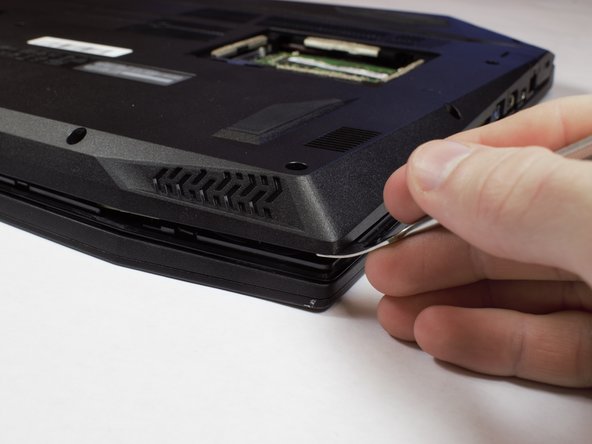
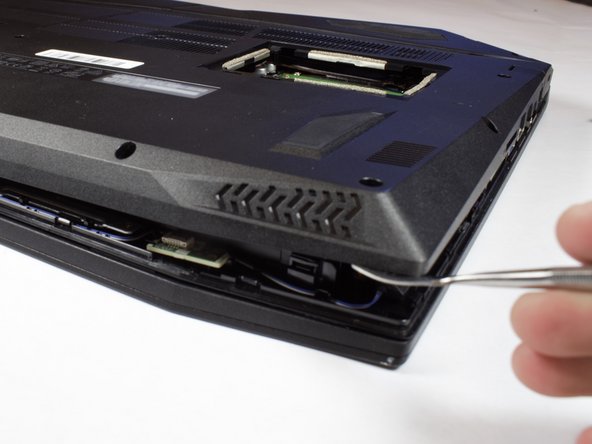
Осторожно снимите заднюю крышку с устройства, поддевая складки по всем краям с помощью лопатки.

Не пытайтесь отделить раковину силой, так как вы можете нанести ей вред.

Шаг 6

Acer Nitro 5 AN515-53-55G9 Wi-Fi Card Replacement: step 6, image 1 of 1

Поднимите заднюю крышку, когда все зажимы будут расцеплены.

Шаг 7

Acer Nitro 5 AN515-53-55G9 Wi-Fi Card Replacement: step 7, image 1 of 3Acer Nitro 5 AN515-53-55G9 Wi-Fi Card Replacement: step 7, image 2 of 3Acer Nitro 5 AN515-53-55G9 Wi-Fi Card Replacement: step 7, image 3 of 3

Пальцами отсоедините белый и черный кабели, подключенные к левой стороне Wi-Fi-карты.

Шаг 8

Acer Nitro 5 AN515-53-55G9 Wi-Fi Card Replacement: step 8, image 1 of 3Acer Nitro 5 AN515-53-55G9 Wi-Fi Card Replacement: step 8, image 2 of 3Acer Nitro 5 AN515-53-55G9 Wi-Fi Card Replacement: step 8, image 3 of 3

Отверткой Phillips #0 открутите винт, удерживающий карту Wi-Fi.

Шаг 9

Acer Nitro 5 AN515-53-55G9 Wi-Fi Card Replacement: step 9, image 1 of 2Acer Nitro 5 AN515-53-55G9 Wi-Fi Card Replacement: step 9, image 2 of 2

Выдвиньте карту Wi-Fi из порта.

Комментировать
115 просмотров
Комментариев нет, будьте первым кто его оставит

Это интересно
No Image Гайды
0 комментариев
No Image Гайды
0 комментариев
No Image Гайды
0 комментариев