
Введение
В этом руководстве вы узнаете, как заменить карту Wi-Fi в ноутбуке Acer Chromebook CP5-471-C0EX. Если у вас возникли проблемы с подключением к Wi-Fi или часто обрываются соединения, возможно, у вас неисправна карта Wi-Fi. Ноутбук также не может обнаружить беспроводное соединение, даже если такие сети доступны. Операционная система также может не распознать карту Wi-Fi. Замена или повторная настройка беспроводной карты может исправить ситуацию.
Карта Wi-Fi обеспечивает ноутбуку выделенное, постоянное подключение к сети.
Перед началом работы обязательно выключите устройство и отсоедините его от источников питания.
Шаг 1 Задняя крышка


Перед началом работы выключите ноутбук.
Переверните ноутбук так, чтобы наклейки с моделью смотрели на потолок.
Шаг 2


Открутите двенадцать 7-миллиметровых винтов с задней панели ноутбука с помощью крестообразной отвертки №1.
Шаг 3

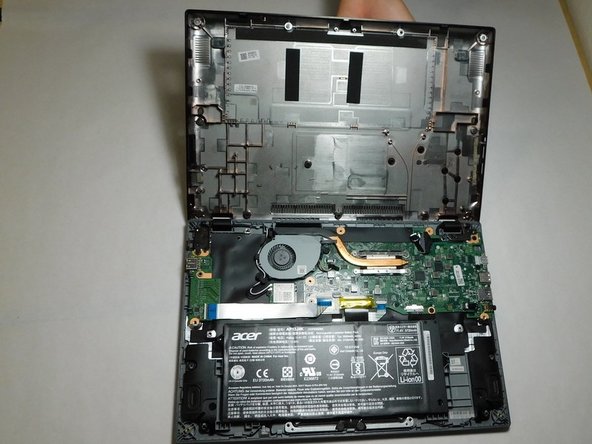
Подденьте джимми, чтобы отделить нижнюю часть корпуса от ноутбука.
Будьте осторожны, чтобы не деформировать и не расколоть корпус.
Шаг 4 Батарея


Осторожно отсоедините ленточный кабель, соединяющий батарею и материнскую плату.
Шаг 5

Руками извлеките аккумулятор из устройства.
Шаг 6 Карта Wi-Fi

Аккуратно потяните черный и белый кабели вверх, чтобы отсоединить их от карты Wi-Fi.
Шаг 7


Выкрутите один винт диаметром 3 мм с помощью крестообразной отвертки №1.
Шаг 8

Аккуратно потяните беспроводную карту в сторону от материнской платы, чтобы извлечь ее.
