No Image

Замена карты Wi-Fi в Acer Chromebook C710-2856

44 просмотров
17 декабря 2023

Введение

Используйте это руководство для замены карты Wi-Fi в вашем устройстве.

Шаг 1 Задняя крышка

Acer Chromebook C710-2856 Wi-Fi Card Replacement, Back Cover: step 1, image 1 of 2Acer Chromebook C710-2856 Wi-Fi Card Replacement, Back Cover: step 1, image 2 of 2

Переверните устройство и выкрутите винт диаметром 4,3 мм с помощью крестообразной отвертки №1.

Снимите заднюю крышку.

Шаг 2 Карта Wi-Fi

Acer Chromebook C710-2856 Wi-Fi Card Replacement, Wi-Fi Card: step 2, image 1 of 3Acer Chromebook C710-2856 Wi-Fi Card Replacement, Wi-Fi Card: step 2, image 2 of 3Acer Chromebook C710-2856 Wi-Fi Card Replacement, Wi-Fi Card: step 2, image 3 of 3

С помощью отвертки Phillips #1 извлеките винт из карты Wi-Fi.

Осторожно удалите кусок ленты, чтобы освободить место для извлечения карты Wi-Fi.

С помощью синего пластикового инструмента для открывания поднимите и извлеките карту Wi-Fi из гнезда.

Шаг 3

Acer Chromebook C710-2856 Wi-Fi Card Replacement: step 3, image 1 of 3Acer Chromebook C710-2856 Wi-Fi Card Replacement: step 3, image 2 of 3Acer Chromebook C710-2856 Wi-Fi Card Replacement: step 3, image 3 of 3

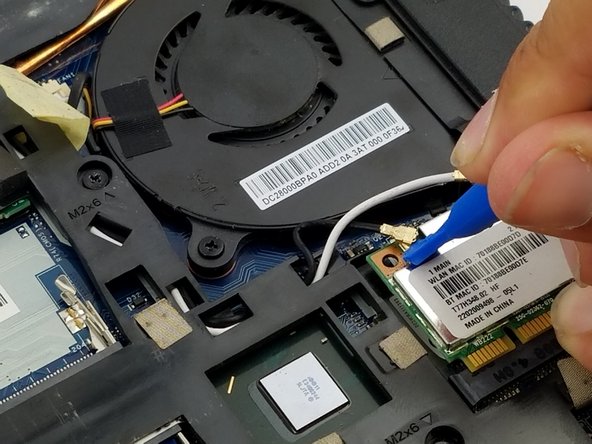
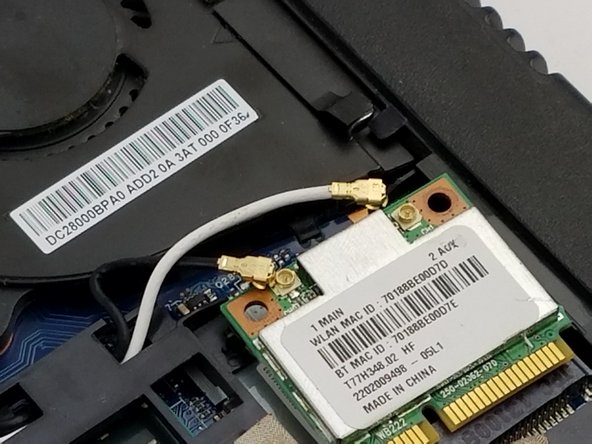
Используя синий пластиковый инструмент для открывания, осторожно отсоедините разъемы от карты Wi-Fi.

Шаг 4

Acer Chromebook C710-2856 Wi-Fi Card Replacement: step 4, image 1 of 2Acer Chromebook C710-2856 Wi-Fi Card Replacement: step 4, image 2 of 2

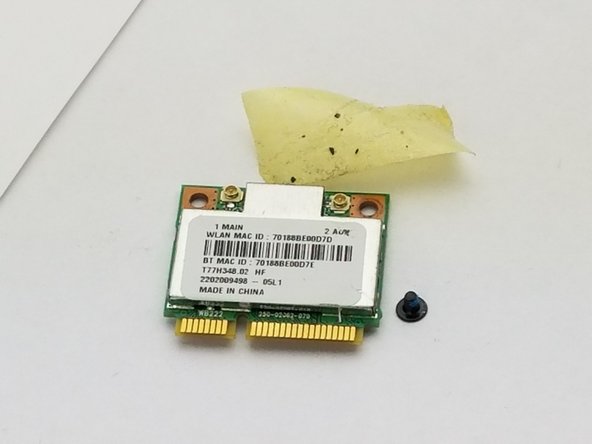
Извлеките карту Wi-Fi.

Комментировать
44 просмотров
Комментариев нет, будьте первым кто его оставит

Это интересно
No Image Гайды
0 комментариев
No Image Гайды
0 комментариев
No Image Гайды
0 комментариев