No Image

Замена карты Wi-Fi Lenovo IdeaPad 330-15ARR

52 просмотров
12 декабря 2023

Введение

В этом руководстве подробно описана разборка карты Wi-Fi на нижней стороне Lenovo Ideapad 330-15ARR.

Шаг 1 Нижний корпус

Lenovo IdeaPad 330-15ARR Wi-Fi Card Replacement, Lower Case: step 1, image 1 of 1

Выкрутите все винты Phillips #0, крепящие корпус к ноутбуку.

Шаг 2

Lenovo IdeaPad 330-15ARR Wi-Fi Card Replacement: step 2, image 1 of 2Lenovo IdeaPad 330-15ARR Wi-Fi Card Replacement: step 2, image 2 of 2

Подденьте все края ноутбука с помощью инструмента для открывания, пока нижний корпус не освободится.

Извлеките нижний корпус.

Шаг 3 Карта Wi-Fi

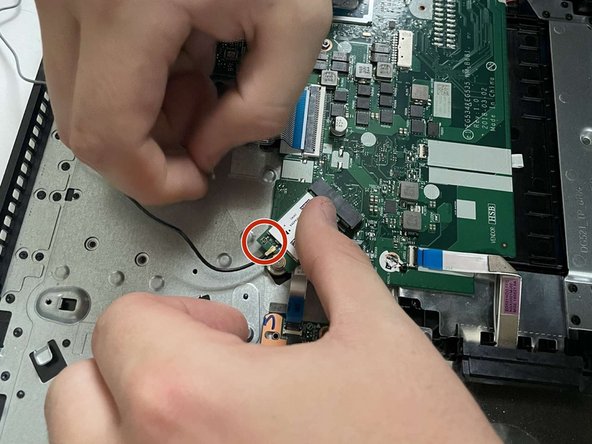
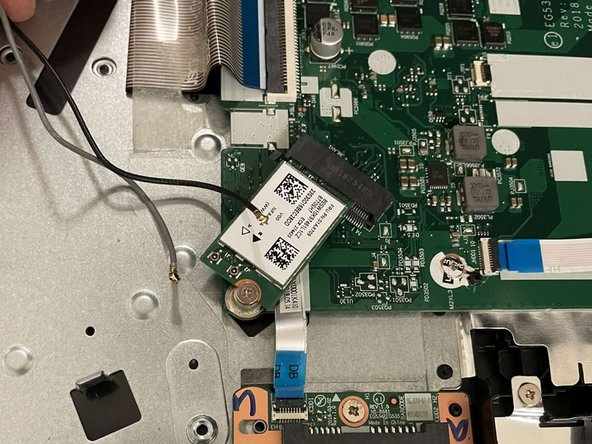
Lenovo IdeaPad 330-15ARR Wi-Fi Card Replacement, Wi-Fi Card: step 3, image 1 of 3Lenovo IdeaPad 330-15ARR Wi-Fi Card Replacement, Wi-Fi Card: step 3, image 2 of 3Lenovo IdeaPad 330-15ARR Wi-Fi Card Replacement, Wi-Fi Card: step 3, image 3 of 3

Отсоедините два разъема карты Wi-Fi, аккуратно приподняв разъемы.

Шаг 4

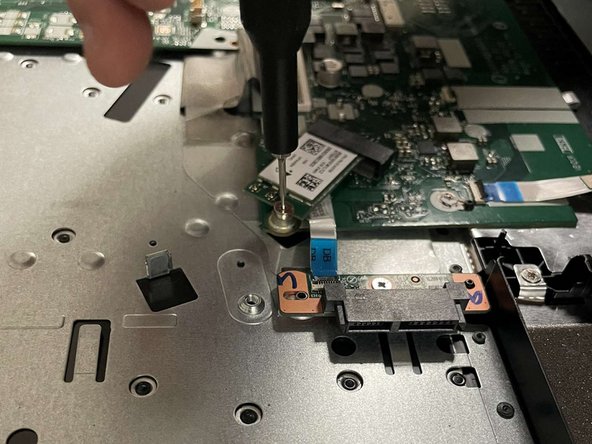
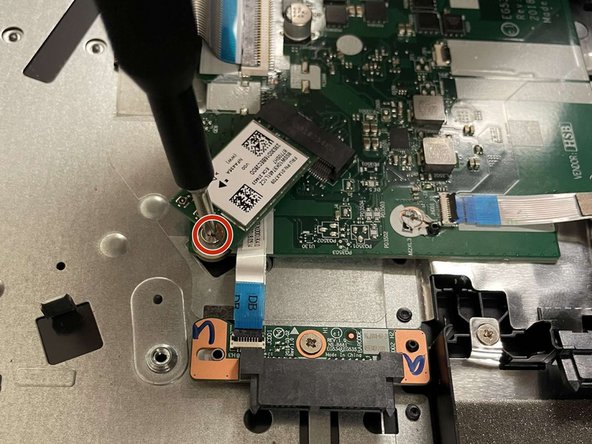
Lenovo IdeaPad 330-15ARR Wi-Fi Card Replacement: step 4, image 1 of 3Lenovo IdeaPad 330-15ARR Wi-Fi Card Replacement: step 4, image 2 of 3Lenovo IdeaPad 330-15ARR Wi-Fi Card Replacement: step 4, image 3 of 3

Выкрутите один винт Phillips #0, крепящий карту Wi-Fi.

Шаг 5

Lenovo IdeaPad 330-15ARR Wi-Fi Card Replacement: step 5, image 1 of 2Lenovo IdeaPad 330-15ARR Wi-Fi Card Replacement: step 5, image 2 of 2

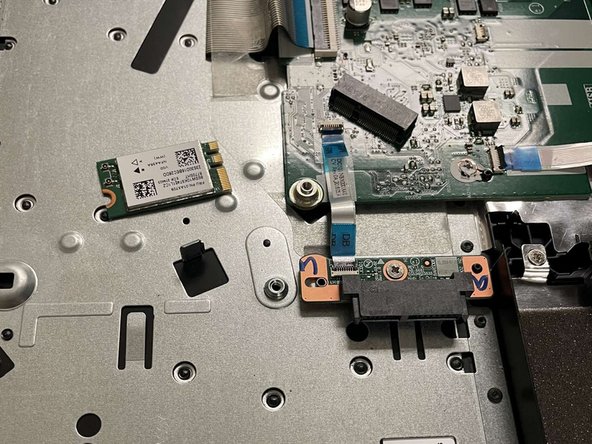
Выдвиньте карту Wi-Fi из порта на материнской плате.

Не обращайте внимания на то, как карта расположена после удаления крепежного винта, — именно так она и должна быть подключена и будет подключена аналогичным образом при сборке.

Комментировать
52 просмотров
Комментариев нет, будьте первым кто его оставит

Это интересно
No Image Гайды
0 комментариев
No Image Гайды
0 комментариев
No Image Гайды
0 комментариев