
Введение
Устройство, рассматриваемое в этом руководстве по замене, — Dell XPS 14 L421X. Это руководство поможет пользователю извлечь и заменить карту Wi-Fi ноутбука. Карта Wi-Fi подключает устройство к Интернету через беспроводное соединение с локальной сетью. Для работы с этим руководством не требуется специальных навыков или требований, пользователю нужно будет лишь выполнить указанные шаги. Часто причиной плохого подключения к Wi-Fi может быть карта Wi-Fi. Дополнительные сведения об устранении неполадок см. на странице «Устранение неполадок». Прежде чем полностью извлекать карту Wi-Fi, убедитесь, что она подключена к устройству, так как эти симптомы могут быть вызваны ослаблением кабеля или штекера. Перед выполнением этих действий необходимо заземлиться. Для этого можно надеть антистатический браслет на запястье. Кроме того, перед извлечением карты Wi-Fi убедитесь, что аккумулятор полностью отсоединен.
Шаг 1 Задняя панель

Расположите компьютер задней стороной вверх так, чтобы логотип «XPS» был обращен к вам.
Отверткой T5 Torx открутите шесть винтов диаметром 3 мм по периметру задней панели.
Шаг 2


Подденьте металлическую пластину с помощью инструмента для открывания.
Отверткой Phillips #0 выкрутите два винта 6 мм под серебристой крышкой.
Шаг 3

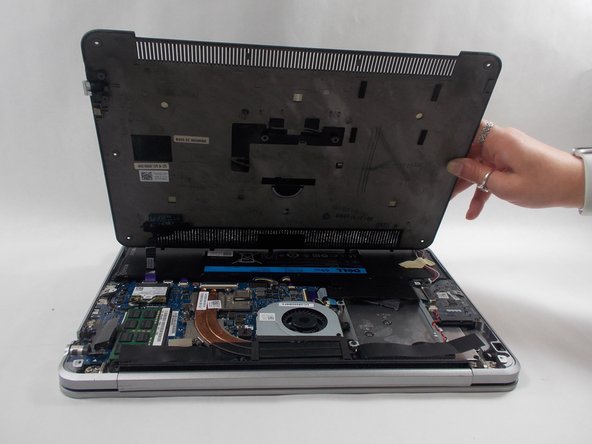
С помощью инструмента для открывания подденьте заднюю панель.
После отсоединения панель откроется от вас.
Задняя панель будет по-прежнему прикреплена ленточным кабелем. Будьте осторожны при открытии панели, чтобы лента осталась целой.
Шаг 4

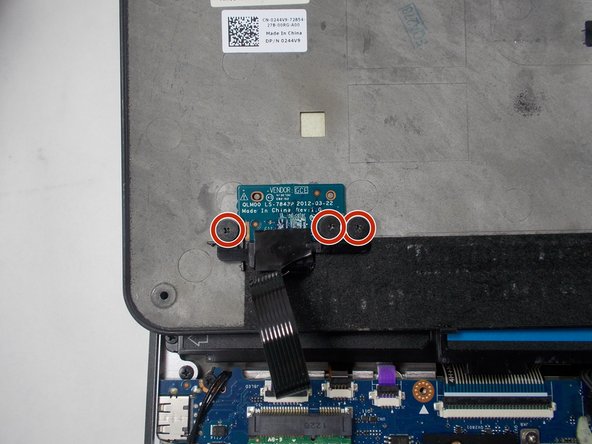
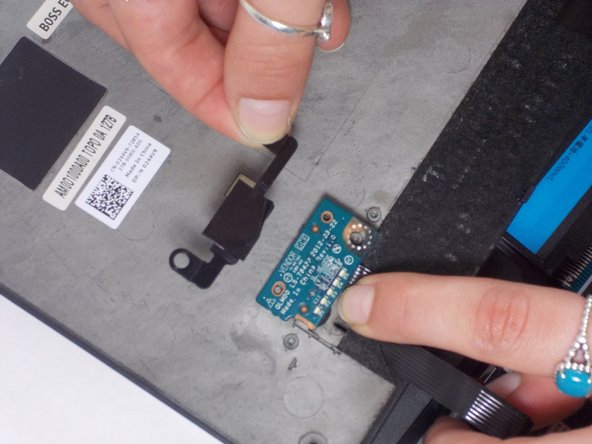
Переверните заднюю панель так, чтобы внутренняя часть панели была обращена вверх.
Отверткой Phillips #0 открутите три 2-миллиметровых винта, соединенных с диском GCE поставщика в левом нижнем углу задней панели.
Снимите черную пластиковую крышку, которая удерживает диск на месте.
Снимите заднюю панель.
Диск GCE по-прежнему должен быть подключен к компьютеру с помощью фиолетового ленточного кабеля.
Шаг 5 Динамик


Отверткой Phillips #0 открутите четыре 2-миллиметровых винта, которыми крепится динамик.
Шаг 6


Снимите динамик с прежнего места так, чтобы был виден разъем провода.
Отсоедините красно-белый разъем кабеля, потянув за белую концевую бирку.
Теперь динамик полностью извлечен.
Шаг 7 Батарея

Перед извлечением аккумулятора обязательно заземлите его.
С помощью отвертки T5 Torx выкрутите четыре 6-миллиметровых винта по бокам батареи.
Отверткой Phillips #0 выкрутите два винта диаметром 3 мм из верхней части батареи.
Шаг 8

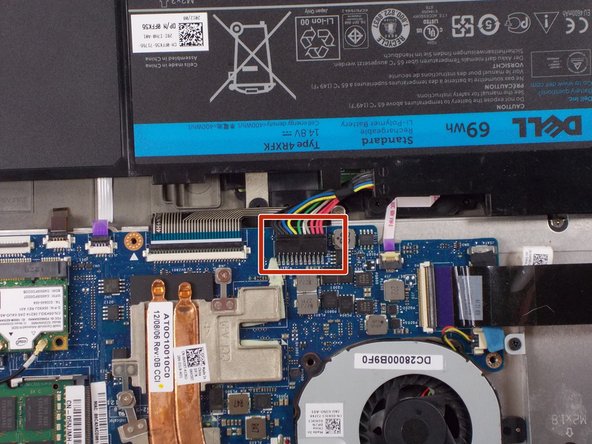

Отсоедините разъем батареи от материнской платы, поддев его двумя большими пальцами.
Извлеките батарею из ноутбука.
Шаг 9 Карта Wi-Fi

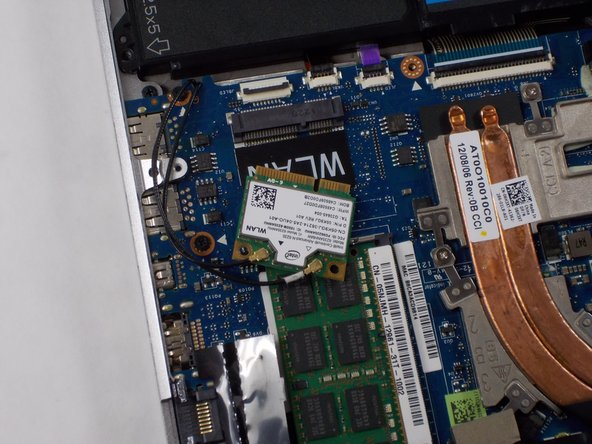
Извлеките карту Wi-Fi, аккуратно приподняв ее и вытащив из слота.
Шаг 10

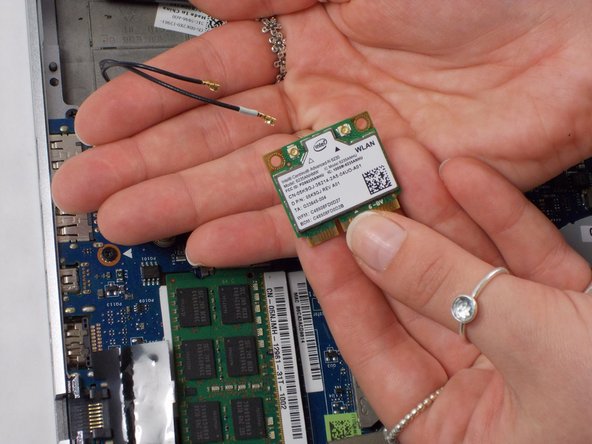
Отсоедините два коаксиальных кабеля от карты Wi-Fi, чтобы извлечь ее из ноутбука.
