
Введение
Пользователь узнает, как:
Шаг 1 Карта памяти SD


Перед началом замены карты памяти SD выключите устройство.
Большим пальцем надавите на рычаг с надписью «open», одновременно нажимая на защелку другим большим пальцем.
Шаг 2


Когда защелка освободится, просто потяните за переднюю часть водонепроницаемого корпуса и выдвиньте камеру.
Шаг 3

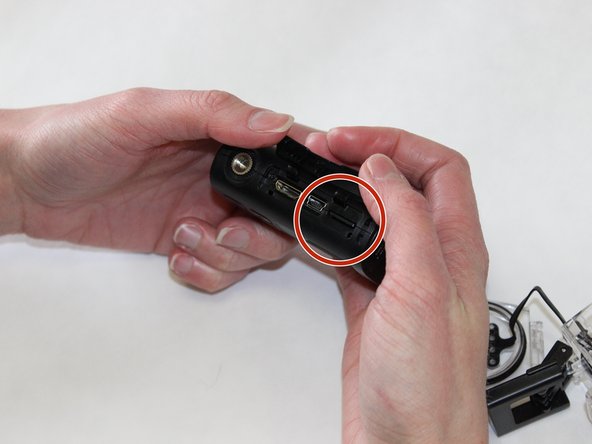
Найдите порт micro SD в нижней части устройства, приподняв панель.
Шаг 4

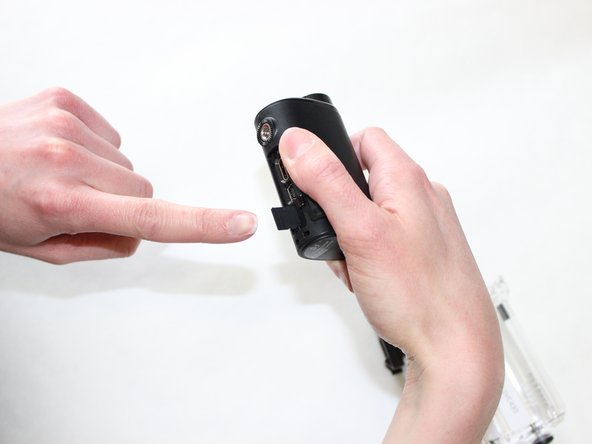
Чтобы извлечь карту памяти micro SD из устройства, слегка надавите на нее и отпустите. Карта памяти SD выскочит наружу.
Убедитесь, что вы аккуратно нажимаете на SD-карту, если нажимать сильнее, чем нужно, это может привести к поломке SD-карты или порта.
Шаг 5

Вставляя карту памяти micro SD обратно в устройство, убедитесь, что она расположена открытой металлической стороной вверх, а также что устройство находится ЖК-экраном вверх.
Шаг 6

Аккуратно вставьте карту micro SD обратно в SD-порт до щелчка!
Не нажимайте на SD-карту сильно. Если щелчок не произошел, возможно, вы вставили карту неправильно. Слишком сильное давление может привести к поломке SD-карты или SD-порта.
