
Введение
LG Cinebeam’s (модель PH150B) содержит карту Bluetooth, которая позволяет ему подключаться к Bluetooth. Если у вашего устройства возникли проблемы с подключением к Bluetooth или оно не обнаруживается, вам придется его заменить.
Bluetooth позволяет подключать проектор к другому устройству, например к колонке, по беспроводному каналу.
Перед заменой карты Bluetooth убедитесь, что она неисправна, подключив ее к нескольким устройствам и проверив, работает ли хоть одно из них. Если ни одно из устройств не может подключиться к проектору, но может подключиться к другому устройству, то, скорее всего, карта Bluetooth сломана.
Чтобы получить доступ к карте Bluetooth, вам придется снять материнскую плату. При ее извлечении соблюдайте осторожность при замене ленточных кабелей, так как они могут порваться.
Перед началом работы обязательно полностью выключите проектор и отсоедините его от внешнего источника питания.
Шаг 1 Нижняя панель

Отверткой Phillips #00 открутите три винта диаметром 6 мм на нижней панели.
Шаг 2


Используя инструмент для открывания iFixit, подденьте нижнюю панель и полностью снимите ее с устройства.
Шаг 3 Материнская плата

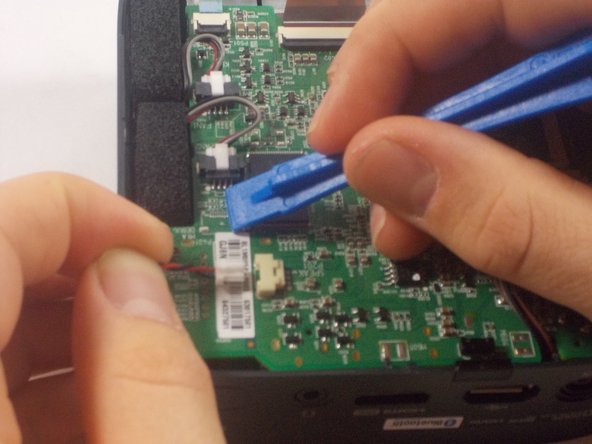
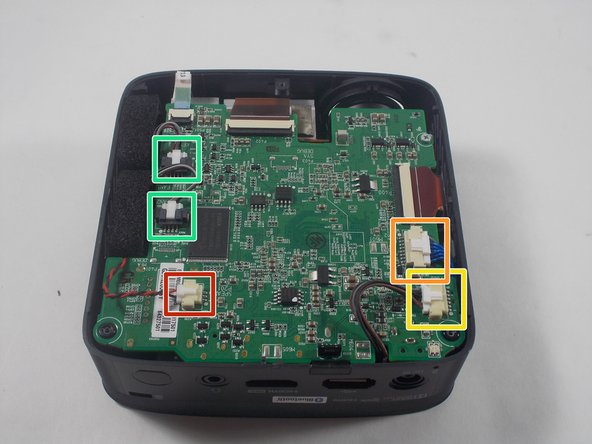
Используя инструмент для вскрытия iFixit, нажмите на рычаг в верхней части разъема minilock для динамика и аккуратно вытащите разъем.
Повторите этот процесс, чтобы извлечь разъем карты WiFi/Bluetooth.
Отсоедините разъем аккумулятора.
Отсоедините разъемы вентиляторов.
Шаг 4

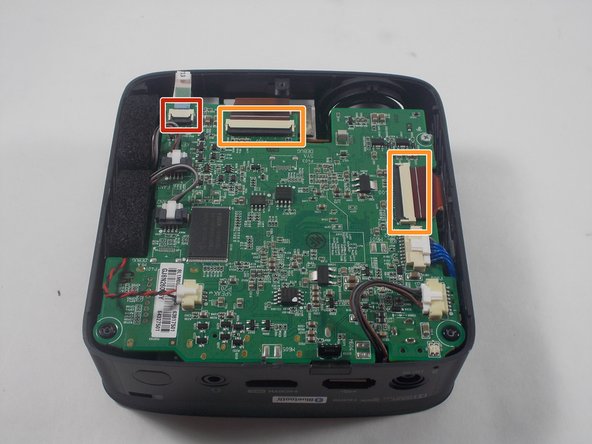
Используя инструмент для открывания iFixit, подденьте черные пластиковые выступы на задней стороне кабеля кнопки питания/джойстика.
Аккуратно вытащите ленточный кабель из гнезда.
Повторите этот процесс для двух кабелей дисплея.
Шаг 5

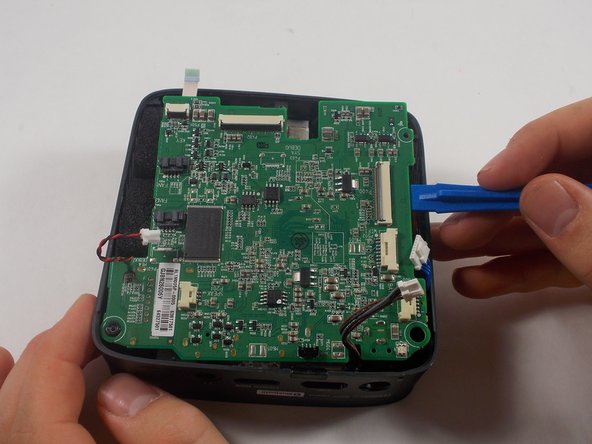
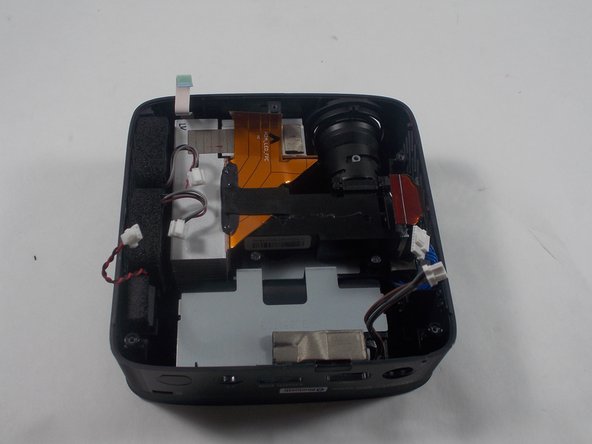
Поднимите материнскую плату из корпуса.
Шаг 6 Динамик

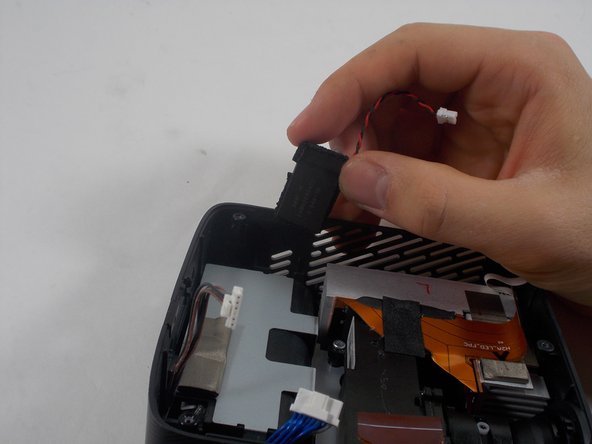
Пальцами поднимите динамик из корпуса.
Шаг 7 Батарея

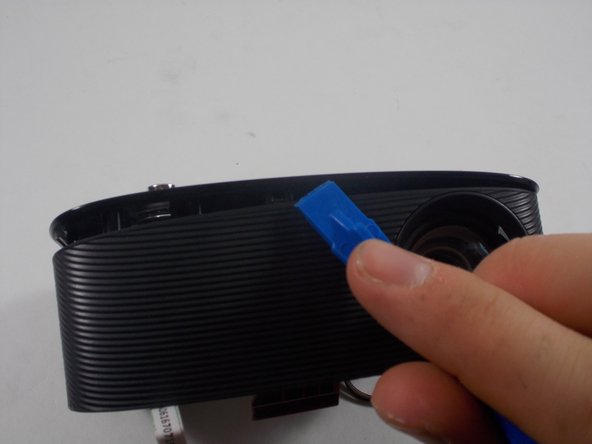
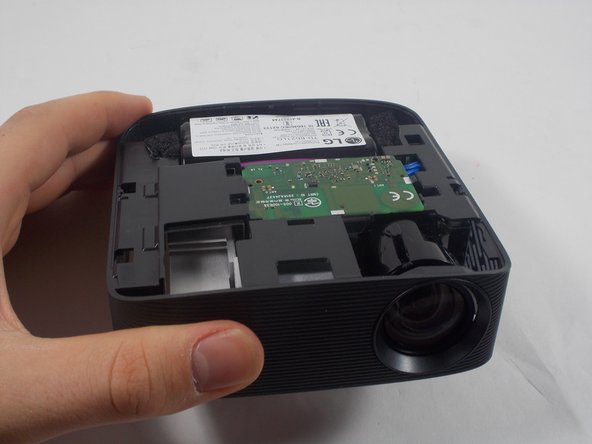
Переверните устройство так, чтобы кнопка питания была направлена вверх.
С помощью инструмента для вскрытия iFixit подденьте верхнюю часть пластикового корпуса и полностью извлеките его.
Шаг 8

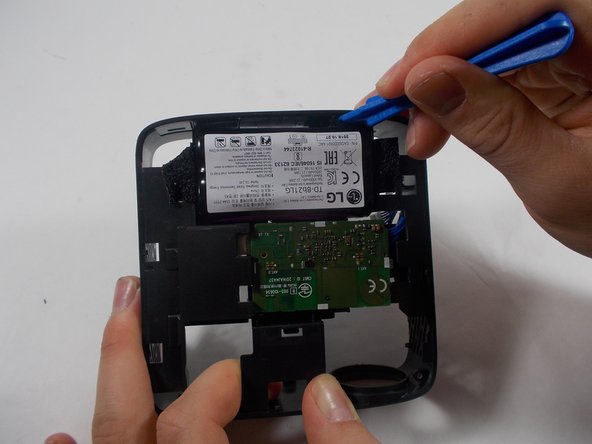
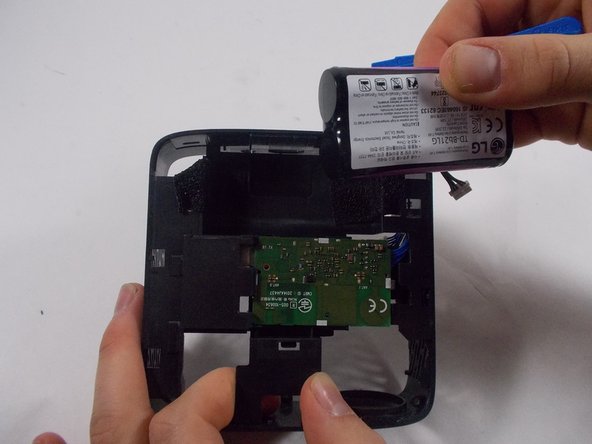
Используя инструмент iFixit, извлеките аккумулятор.
Шаг 9 Плата Wi-Fi и Bluetooth

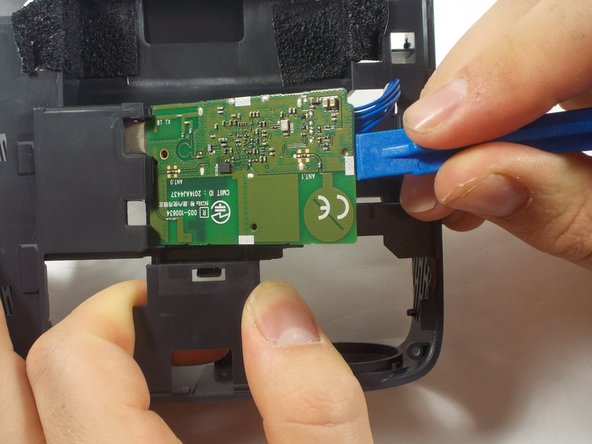
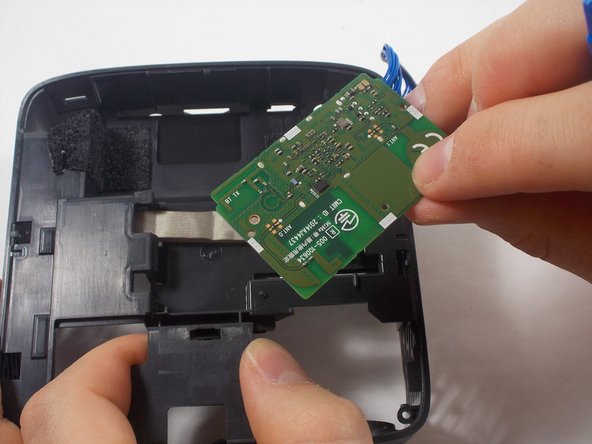
Используя инструмент для вскрытия iFixit, сдвиньте пластиковую клипсу с правой стороны платы в сторону.
С помощью инструмента для вскрытия iFixit выньте карту Wi-Fi и Bluetooth из гнезда.
