
Шаг 1 Клавиатура


Переверните Chromebook на заднюю панель, где находятся одиннадцать винтов.
На задней панели есть два варианта винтов:
Шесть винтов диаметром 8,7 мм.
Пять винтов диаметром 6,4 мм.
Используя отвертку с наконечником J00 Phillips Head, открутите винты, поворачивая их против часовой стрелки.
Шаг 2


После того как винты будут удалены, переверните Chromebook на спину.
Аккуратно снимите клавиатуру, поддев один угол пластиковым инструментом для открывания.
Пройдитесь по краю клавиатуры, пока она не отсоединится.
Шаг 3


После того как вы снимите клавиатуру, она будет соединена с процессором двумя защелками.
Аккуратно отсоедините разъемы от язычков, поддев белые пластины, пока они не отсоединятся.
Теперь вы можете вытащить ленты из платы и снять клавиатуру.
Шаг 4 Батарея

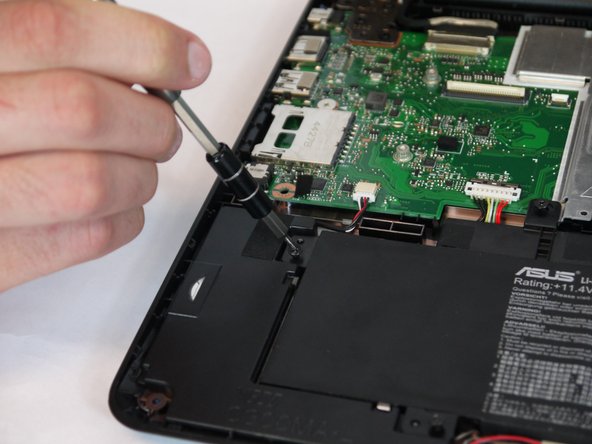

После снятия клавиатуры батарея находится в нижней части корпуса.
Батарея крепится шестью 6,5-мм винтами с противоположных сторон.
Шаг 5


Батарея крепится к процессору с помощью защелки на левой стороне платы. На вставке находится серебристая пластина.
Аккуратно надавите на серебряную пластину в направлении экрана, пока пластиковое соединение не освободится.
Теперь пластиковое соединение должно выдвинуться назад.
Шаг 6


На этом этапе с помощью инструмента для снятия пластика извлеките батарею из корпуса.
Шаг 7 Карта локальной сети


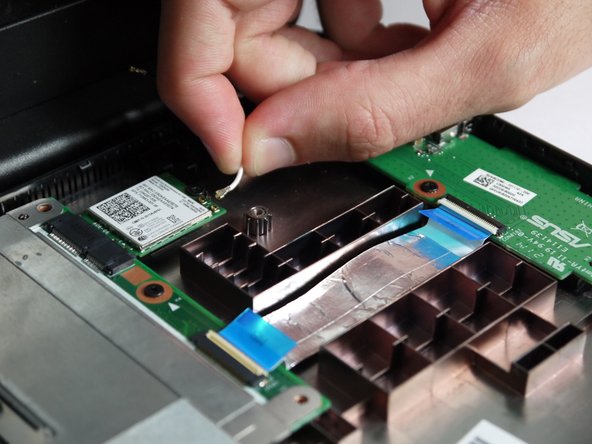
Если поставить Chromebook в вертикальное положение, плата LAN находится на верхней правой стороне корпуса.
К карте LAN прикреплены 2 коаксиальных разъема: основного питания и дополнительного входа.
Чтобы отсоединить их, аккуратно потяните за оба разъема движением вверх.
Шаг 8

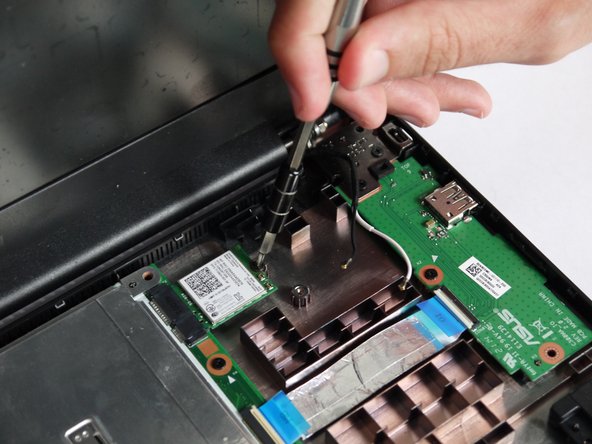
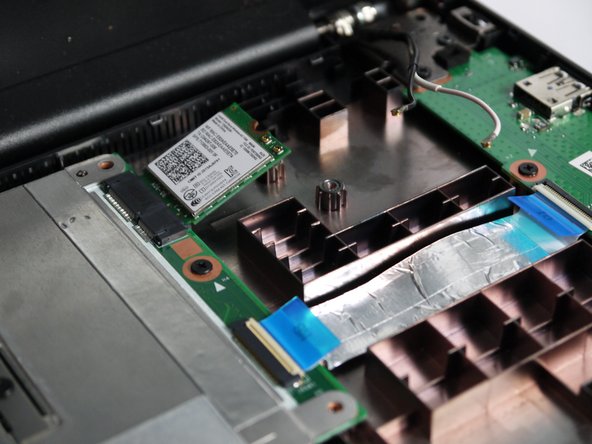
На правой стороне платы LAN находится винт с крестообразной головкой 3,4 мм.
Используя крестообразный наконечник J0 из набора инструментов, извлеките винт, поворачивая его против часовой стрелки, пока он не освободится.
Шаг 9

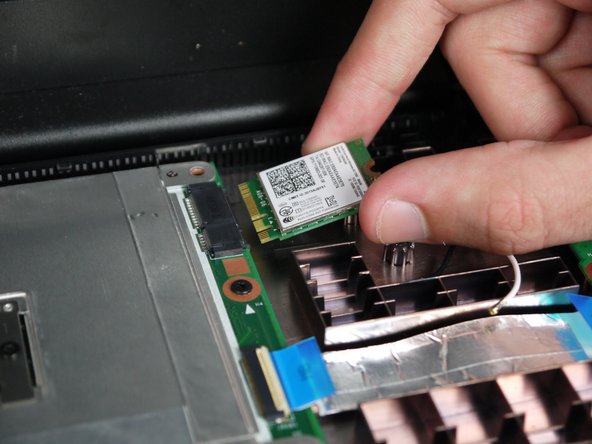
На данном этапе плата LAN подключена только к процессору.
Чтобы извлечь ее, аккуратно выньте карту LAN из входного зажима процессора.
Теперь карта LAN отсоединена.
