
Введение
В этом руководстве вы узнаете, как безопасно разобрать ноутбук и получить доступ к неисправной или сломанной карте Bluetooth, чтобы отремонтировать или заменить ее.
Шаг 1 Аккумулятор

Выключите компьютер.
Отключите все внешние устройства и кабели от компьютера.
Шаг 2

Переверните ноутбук.
Шаг 3


Найдите серый скользящий язычок рядом с черной полосой, где находится батарея.
Сдвиньте серый подвижный выступ влево до отчетливого щелчка.
Внутренний край батареи должен подняться.
Шаг 4


Возьмитесь за внутренний край батареи.
Поднимите внутренний край батареи вверх, чтобы отсоединить ее от ноутбука.
Шаг 5 Жесткий диск

Вынув батарею, найдите панель доступа к жесткому диску.
Шаг 6


Найдите два винта, которыми крепится панель доступа к жесткому диску.
Выкрутите указанные винты с помощью отвертки Philips №00.
Поднимите левый край панели доступа вверх и вправо, чтобы отсоединить панель доступа к жесткому диску от ноутбука.
Шаг 7

В этом ноутбуке нет жесткого диска — в вашем он будет.
Найдите пластиковый выступ, расположенный на левой стороне жесткого диска.
Возьмитесь за выступ, аккуратно приподнимите его и сдвиньте влево, чтобы извлечь жесткий диск из ноутбука.
Если вы хотите заменить жесткий диск на другой, на его корпусе по бокам прикручен металлический кронштейн. Открутите кронштейн со старого жесткого диска и прикрутите его к новому, прежде чем вставлять его в ноутбук.
Шаг 8 Оперативная память

Найдите дверцу доступа к оперативной памяти на нижней стороне ноутбука.
Шаг 9


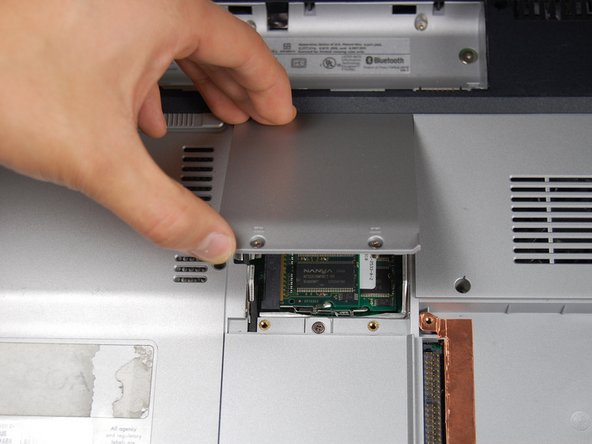
Найдите два винта, крепящие крышку доступа к оперативной памяти.
Открутите два винта с помощью отвертки Philips размера 00.
Примечание: Винты не отсоединяются от крышки.
Шаг 10


Поднимите крышку доступа к оперативной памяти со стороны винтов, чтобы снять ее.
Шаг 11


Аккуратно потяните в стороны металлические выступы, расположенные с обеих сторон планки оперативной памяти.
Планка оперативной памяти должна откинуться вверх.
Шаг 12

Аккуратно поднимите оперативную память вверх и извлеките ее из гнезда.
Шаг 13

Повторите два предыдущих шага для оставшейся планки оперативной памяти.
Шаг 14 Плата Bluetooth

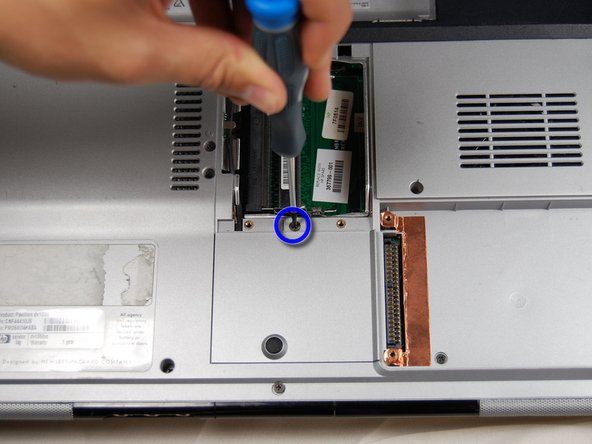
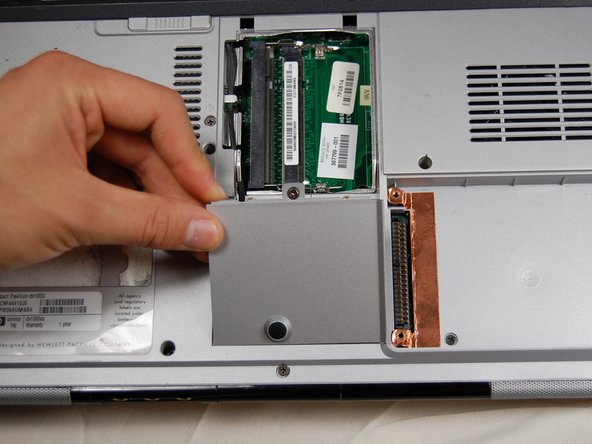
Найдите небольшую панель под панелью, которую вы только что сняли.
Ослабьте один винт в центре с помощью крестовой отвертки #00. Винт не выпадет из панели при ослаблении.
Поднимите панель вверх и выньте ее из гнезда, чтобы снять.
Шаг 15


Найдите два разъема в верхней части карты bluetooth.
Пальцами аккуратно потяните вверх белый зажим, пока он не освободится.
Снимите черный зажим таким же образом, как и белый.
Шаг 16


Найдите два зажима с обеих сторон карты Bluetooth.
Пальцами надавите на зажимы, отводя их от карты, пока карта не поднимется вверх.
Осторожно возьмите карту сверху и потяните ее вверх и из слота.
