No Image

Замена карты Bluetooth и беспроводной связи HP Chromebook 14-Q010DX

42 просмотров
17 декабря 2023

Введение

В этом руководстве потребуется открутить винты 1×3 мм на карте Bluetooth и беспроводной карте.

Шаг 1 Клавиатура и тачпад

HP Chromebook 14-Q010DX Bluetooth and Wireless Card Replacement, Keyboard and Touchpad: step 1, image 1 of 2HP Chromebook 14-Q010DX Bluetooth and Wireless Card Replacement, Keyboard and Touchpad: step 1, image 2 of 2

Переверните ноутбук так, чтобы его основание было обращено к вам.

Используя отвертку #00, открутите эти винты.

Шаг 2

HP Chromebook 14-Q010DX Bluetooth and Wireless Card Replacement: step 2, image 1 of 3HP Chromebook 14-Q010DX Bluetooth and Wireless Card Replacement: step 2, image 2 of 3HP Chromebook 14-Q010DX Bluetooth and Wireless Card Replacement: step 2, image 3 of 3

Внимание! При открытии ноутбука может потребоваться определенная сила, но под ним также находятся хрупкие разъемы. Будьте осторожны, чтобы не сломать эти разъемы.

Начните с правого верхнего угла ноутбука и работайте по часовой стрелке, используя инструмент для открывания iFixit или пассатижи, чтобы отделить клавиатуру от корпуса ноутбука.

Шаг 3

HP Chromebook 14-Q010DX Bluetooth and Wireless Card Replacement: step 3, image 1 of 3HP Chromebook 14-Q010DX Bluetooth and Wireless Card Replacement: step 3, image 2 of 3HP Chromebook 14-Q010DX Bluetooth and Wireless Card Replacement: step 3, image 3 of 3

Аккуратно потяните клавиатуру в направлении, противоположном экрану, чтобы обнажились расположенные под ней провода.

Приподнимите черную крышку и аккуратно потяните синюю ленту на себя, пока она не отсоединится.

Приподнимите белую заслонку и потяните синюю ленту на себя, пока она не отсоединится.

Шаг 4

HP Chromebook 14-Q010DX Bluetooth and Wireless Card Replacement: step 4, image 1 of 1

Слегка приподнимите клавиатуру и аккуратно снимите ленту, чтобы не повредить какие-либо детали.

Лента не выполняет никакой функции, кроме как удерживать провод в нужном положении.

Шаг 5

HP Chromebook 14-Q010DX Bluetooth and Wireless Card Replacement: step 5, image 1 of 1

Отложите отсоединенную клавиатуру в сторону.

Шаг 6 Bluetooth и беспроводная карта

HP Chromebook 14-Q010DX Bluetooth and Wireless Card Replacement, Bluetooth and Wireless Card: step 6, image 1 of 2HP Chromebook 14-Q010DX Bluetooth and Wireless Card Replacement, Bluetooth and Wireless Card: step 6, image 2 of 2

С помощью пробки отсоедините белый и черный кабели от платы.

Шаг 7

HP Chromebook 14-Q010DX Bluetooth and Wireless Card Replacement: step 7, image 1 of 2HP Chromebook 14-Q010DX Bluetooth and Wireless Card Replacement: step 7, image 2 of 2

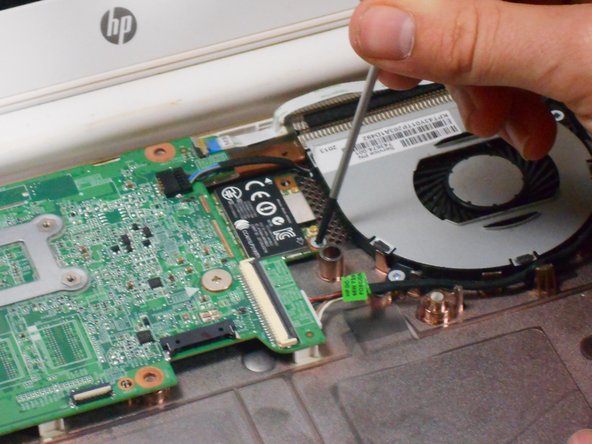
Извлеките винт из карты.

Шаг 8

HP Chromebook 14-Q010DX Bluetooth and Wireless Card Replacement: step 8, image 1 of 1

Аккуратно потяните карту под углом 45°, чтобы извлечь ее.

Комментировать
42 просмотров
Комментариев нет, будьте первым кто его оставит

Это интересно
No Image Гайды
0 комментариев
No Image Гайды
0 комментариев
No Image Гайды
0 комментариев