
Введение
У вашего ноутбука проблемы с беспроводным подключением? Возможно, неисправна ваша беспроводная карта. В этом руководстве описывается процесс извлечения беспроводной карты, чтобы вы могли заменить ее и вернуться к работе в Интернете.
Шаг 1 Задняя панель


Переверните устройство так, чтобы нижняя панель была обращена вверх.
Выкрутите одиннадцать 5-миллиметровых винтов Torx T5 из задней панели.
Шаг 2

С помощью пассатижей отстегните зажимы на передней панели и возле USB-портов с каждой стороны.
Поднимите заднюю панель.
Шаг 3 Аккумулятор

Выкрутите два 3-миллиметровых винта Phillips #1, крепящих батарею к корпусу ноутбука.
Отсоедините батарею от платы ввода-вывода, взявшись за разъем по бокам и осторожно потянув его наружу.
Шаг 4

Осторожно извлеките батарею из ноутбука.
Убедитесь, что все провода, все еще подключенные к ноутбуку, находятся в стороне и не вытащены вместе с батареей.
Шаг 5 Беспроводная карта


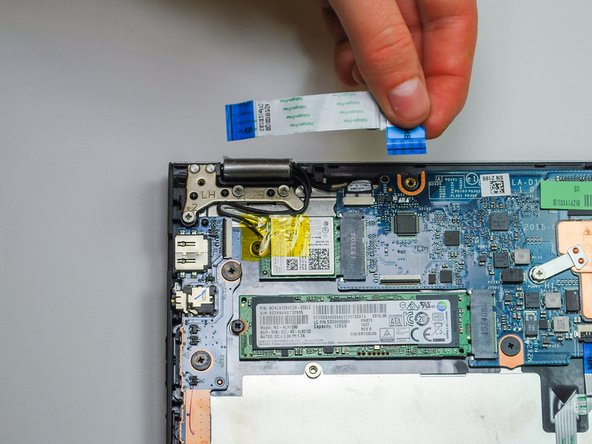
Поместите ноутбук ЖК-дисплеем вниз так, чтобы петли были обращены к вам.
Отсоедините оба конца двух синих разъемов ZIF (zero insertion force) в левом верхнем углу, аккуратно поддев черные язычки на разъемах и потянув вверх и в сторону от обоих концов разъемов.
Не тяните за синий язычок кабеля, не поднимая черные язычки на разъемах. Кабель должен входить и выходить без усилий. Если при вытягивании кабеля возникает сопротивление, проверьте черные язычки.
Шаг 6

Отсоедините черный и белый кабели беспроводной локальной сети в левом верхнем углу, аккуратно потянув их вверх.
Чтобы снова установить карту беспроводной локальной сети, обратите внимание, что черный кабель идет к разъему MAIN, а белый — к разъему AUX.
Шаг 7

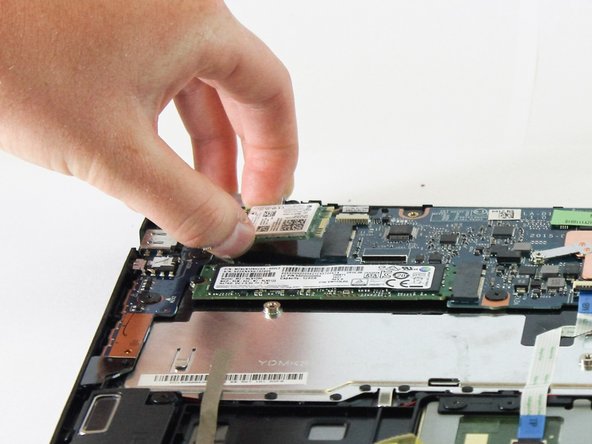
Выкрутите один 2-миллиметровый винт Phillips #1.
Извлеките карту, потянув ее влево и вверх.
