
Введение
Используйте это руководство для замены карты беспроводной связи в вашем Kindle 2.
Шаг 1 Батарея


Положите Kindle лицевой стороной вниз на мягкую ткань, чтобы защитить его экран.
Вставьте пластиковый инструмент для открывания в небольшое отверстие между серым пластиком и металлическим корпусом.
Проведите инструментом для открывания пластика по отверстию, надавливая, чтобы отделить серый пластик от металлического корпуса.
Сдвиньте верхнюю часть из серого пластика в сторону от металлического корпуса Kindle.
Как только серая пластиковая верхняя часть отделится от металлической задней крышки, снимите ее.
Шаг 2


С помощью отвертки Phillips #00 выкрутите два 4-миллиметровых винта из металлического корпуса.
Шаг 3


С помощью инструмента для открывания пластика надавите на металлический корпус и подтолкните его в сторону, чтобы освободить каждую из трех клипс, удерживающих металлический корпус на месте.
Снимите металлический корпус.
Кнопка регулировки громкости находится в выемке на боковой стороне Kindle. При снятии металлического корпуса кнопка регулировки громкости может выпасть. При сборке установите кнопку регулировки громкости обратно в гнездо.
Шаг 4

С помощью крестообразной отвертки №00 открутите два винта диаметром 3 мм, которыми крепится аккумулятор.
Во избежание нанесения вреда вам и устройству необходимо извлечь батарею, прежде чем продолжить работу с остальными частями этого руководства.
Шаг 5

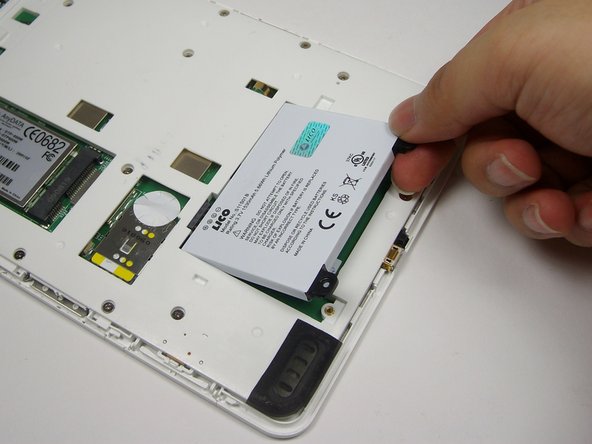
Подденьте черный выступ с помощью лопатки, чтобы извлечь аккумулятор.
Пальцами извлеките батарею из устройства.
Шаг 6 Беспроводная карта

Поверните Kindle на 180 градусов. Найдите беспроводную карту с логотипом AnyData в левом верхнем углу и символом FCC в правом.
С помощью крестообразной отвертки №00 открутите два 2-миллиметровых винта на беспроводной карте.
Шаг 7

С помощью пластикового инструмента для открывания подденьте соединение и аккуратно подденьте колпачок провода.
Шаг 8

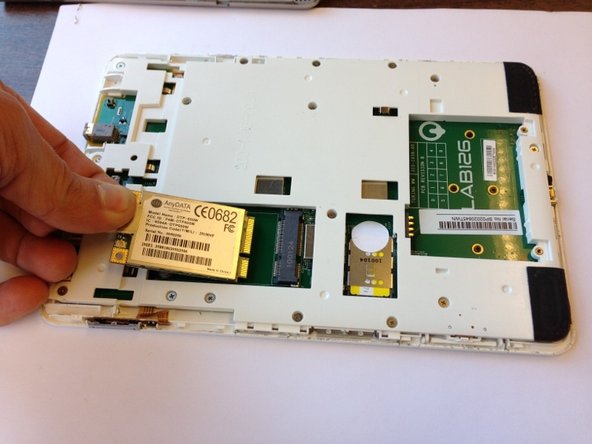
Пальцами поднимите левый конец беспроводной карты.
Вытащите карту из гнезда.
