
Введение
Используйте это руководство для замены беспроводной карты.
Шаг 1 Батарея


Убедитесь, что ThinkPad выключен, а блок питания отключен от сети.
Переверните ThinkPad нижней стороной к себе.
Сдвиньте защелку вправо в положение разблокировки.
Удерживая защелку в положении разблокировки, другой рукой извлеките батарею.
Шаг 2 Беспроводная карта


Сфокусируйтесь на панели в центре Thinkpad.
Открутите три 4-миллиметровых винта Phillips #0, которыми крышка панели крепится к Thinkpad.
Поднимите панель с правого края и снимите ее.
Шаг 3

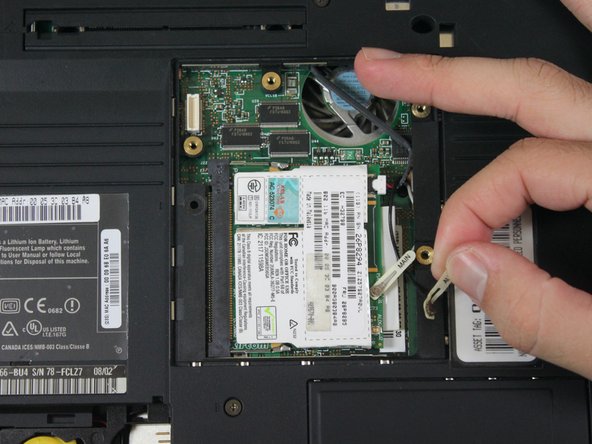

Прежде чем извлечь беспроводную карту, определите три провода, которые необходимо отсоединить.
Первые два провода, расположенные внизу справа, можно легко отсоединить пальцами, потянув за белую этикетку, которая прилагается к проводу.
Для последнего провода, расположенного в центре справа, используйте инструмент для открывания пластика, чтобы поддеть провод.
Шаг 4


С помощью инструмента для открывания пластика подденьте петли на боковой стороне беспроводной карты. Эти петли удерживают беспроводную карту на месте.
Беспроводная карта приподнимется под углом, и ее можно будет легко вытащить.
При повторной установке новой беспроводной карты вставьте ее под тем углом, под которым она выскочила. Затем просто нажмите на карту вниз, чтобы зафиксировать ее в люке.
