
Введение
Если ваша карта WiFi работает со сбоями, может потребоваться ее замена. Это руководство поможет вам.
Шаг 1 Батарея


Полностью обесточьте нетбук, прежде чем пытаться извлечь батарею.
Переверните нетбук вверх дном и найдите выдвижные выступы рядом с батареей.
Сдвиньте оба выступа внутрь так, чтобы батарея заметно отошла от корпуса компьютера.
Отпустите выступы и вытащите батарею.
Шаг 2 Клавиатура


С закрытым экраном поверните нетбук так, чтобы гнездо для батареи было обращено к вам.
Выкрутите три винта 2,9 мм в гнезде для батареи.
Этот шаг можно облегчить, используя магнитную отвертку.
Шаг 3


Переверните нетбук вертикально и откройте экран до упора.
Подденьте клавиатуру с середины верхнего края.
Вставьте плоский конец палочки между серединой верхнего края клавиатуры и пластиковой рамкой за ней.
Подденьте клавиатуру, пока она не выскочит или пока вы не сможете захватить ее пальцами, а затем осторожно потяните, пока она не выскочит с обеих сторон.
Не вытаскивайте клавиатуру сразу — за ней находится потенциально хрупкий ленточный кабель, который крепится к материнской плате.
Шаг 4


Переверните клавиатуру (по направлению к себе), повернув ее за нижний край, и положите ее вверх ногами на область тачпада, чтобы обнаружить ленточный кабель.
Слегка потяните вверх за черный выступ на верхней части ленточного кабеля клавиатуры, пока он не откинется в сторону и не освободит конец ленточного кабеля.
Потяните ленточный кабель назад и выньте его из гнезда. Это не должно потребовать никаких усилий.
Шаг 5 Жесткий диск


Открутите три винта, крепящие жесткий диск. Используйте отвертку Phillips PH0 для двух серебристых винтов диаметром 3,4 мм справа и PH1 для черного винта диаметром 10,3 мм слева.
Нет необходимости полностью выкручивать 10,3-миллиметровый винт, но если вы это сделаете, будьте осторожны, чтобы не потерять пружину.
Шаг 6


Как показано на верхней поверхности самого жесткого диска, потяните жесткий диск влево за черный выступ, пока жесткий диск не будет отсоединен и полностью освобожден от своего гнезда.
Извлеките жесткий диск из ноутбука.
Поместите жесткий диск в антистатический пакет, чтобы снизить вероятность его повреждения статическим электричеством.
Шаг 7 Крышка карты памяти


Переверните нетбук так, чтобы смотреть на дно, и найдите два винта, которые крепят крышку карты памяти.
Затем возьмите крестообразную отвертку PH1 и открутите два винта.
После откручивания эти винты не выйдут из крышки.
При необходимости воспользуйтесь плоским концом пассатижей, чтобы помочь отжать крышку от компьютера.
Шаг 8 Ободок клавиатуры


Для этого шага нет необходимости извлекать карту памяти.
Выкрутите 4,9-миллиметровый винт, расположенный справа от карты памяти, с помощью отвертки PH1.
Шаг 9


Подденьте четыре ножки с помощью пикировочной головки. Они приклеены, поэтому может потребоваться некоторое усилие.
Выкрутите 6-миллиметровые винты PH1, расположенные под каждой ножкой.
Шаг 10

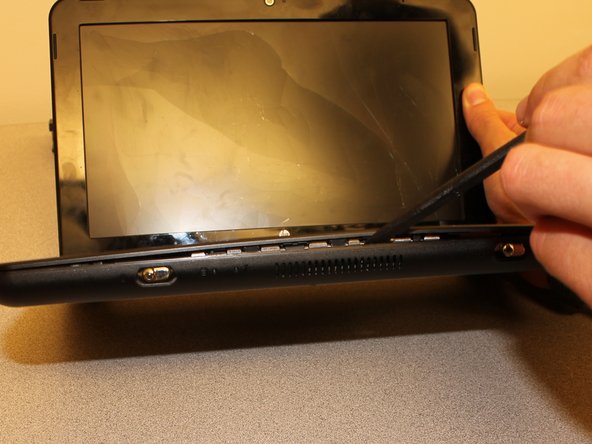

Переверните нетбук и открутите отверткой PH1 восемь винтов 5,9 мм, которые крепят ободок клавиатуры на месте.
Выкручивайте только черные винты с маркировкой «M2.5×6» рядом с ними. Все остальные не нужны.
Снятие ободка клавиатуры без извлечения жесткого диска возможно, но есть риск сломать несколько выступов на ободке клавиатуры, расположенных между жестким диском и рамой компьютера.
С помощью плоского конца палочки или шила отделите ободок клавиатуры от основания, зажав инструмент между основанием и ободком клавиатуры, и проведите инструментом вдоль боковой стороны до полного освобождения крышки.
Не тяните переднюю часть клавиатуры сильно вверх. На задней стороне тачпада находится небольшой, потенциально хрупкий ленточный кабель, который все еще прикреплен к системной плате.
Осторожно переверните ободок клавиатуры (по направлению к себе), чтобы обнаружить ленточный кабель тачпада.
Шаг 11


Найдите черно-белый язычок, который соединяет ленточный кабель тачпада с материнской платой.
Ногтем или палочкой подденьте белый выступ, чтобы освободить конец ленточного кабеля.
Извлеките ленточный кабель тачпада из гнезда на системной плате, аккуратно потянув ленту в сторону от зажима.
Шаг 12 Беспроводная карта

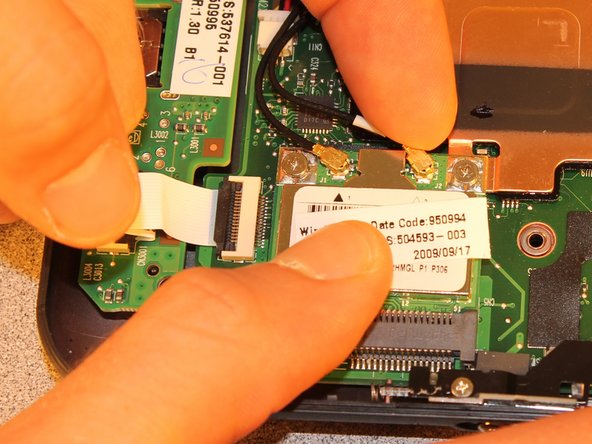
Подцепите два кабеля с заднего края карты с помощью подковырки.
Обязательно запишите, какой кабель подключается к какому разъему на плате. Кабель с белой полосой должен подключаться к разъему с надписью «J2».
Шаг 13


Отверткой Phillips PH0 выкрутите два винта диаметром 3,4 мм, которые крепят задний край карты.
Карта подпружинена в гнезде. Если не удерживать ее, карта поднимется вверх после удаления обоих винтов.
Дайте карте подняться, а затем выньте ее из черного гнезда.
При установке карты обратно убедитесь, что она полностью встала в гнездо, прежде чем надавить на нее, чтобы снова вставить винты.
