
Введение
В этом руководстве подробно описано, как заменить карту беспроводной связи в HP 17-x027ds. Беспроводную карту следует заменить, если у вас возникли проблемы с подключением к беспроводным сетям и вы уже устранили неполадки в самой беспроводной сети.
Шаг 1 Карта WiFi


Переверните ноутбук так, чтобы вы могли видеть серийный номер и четыре 7-миллиметровых винта во всех углах.
Нажмите на петли, вдавив их внутрь, которые расположены в верхней части.
Извлеките батарею, потянув ее на себя.
Шаг 2


Удалите 2 куска черной ленты, которые закрывают 7-миллиметровые винты в верхних углах ноутбука.
При удалении двух черных кусочков ленты сохраните их, чтобы при сборке ноутбука снова наклеить их на него.
Выкрутите четырнадцать 7-миллиметровых винтов с помощью отвертки JIS #00.
Шаг 3

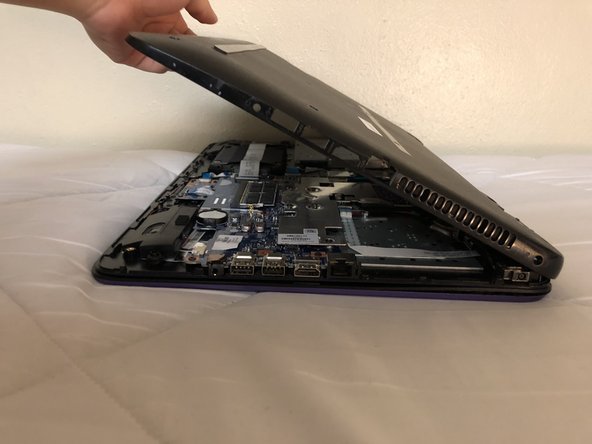
Поднимите нижнюю крышку ноутбука с помощью металлической лопатки, поддевая сначала боковые стороны и продвигаясь по всему периметру.
Крышка поднимается с трудом, поэтому приложите максимальную силу.
Шаг 4

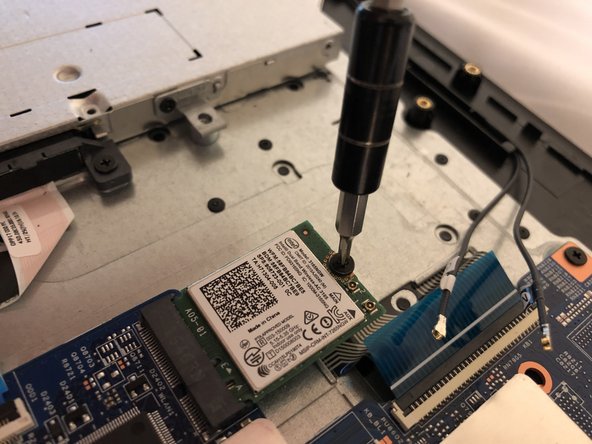
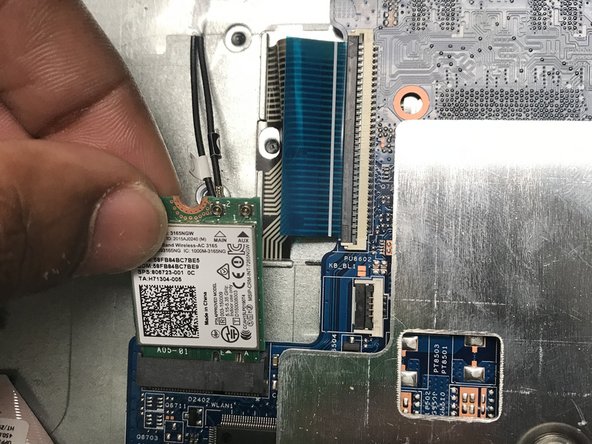
Осторожно потяните за два кабеля, прикрепленные к процессору.
Они обозначены как 1 и 2. При установке кабелей на место убедитесь, что они расположены в правильной секции.
Открутите винт, удерживающий процессор, с помощью той же отвертки, что и раньше.
Аккуратно потяните за процессор, чтобы извлечь его.
