No Image

Замена карты беспроводной связи Dell Inspiron i3558-5500BLK

38 просмотров
17 декабря 2023

Введение

В этом руководстве вы узнаете, как извлечь и заменить беспроводную карту для ноутбука Dell Inspiron i3558-5500BLK.

ПРЕДУПРЕЖДЕНИЕ: Статическое электричество может повредить электронные компоненты этой модели. Прежде чем

приступить к выполнению этих процедур, снимите накопившееся статическое электричество кратковременным прикосновением к заземленному

металлического предмета. Например, вы можете прикоснуться к металлической рамке внутри корпуса большинства настольных компьютеров или надеть антистатический браслет.

Шаг 1 Клавиатура

Dell Inspiron i3558-5500BLK Wireless Card Replacement, Keyboard: step 1, image 1 of 2Dell Inspiron i3558-5500BLK Wireless Card Replacement, Keyboard: step 1, image 2 of 2

Открыв ноутбук и поставив его вертикально, потяните за выемки, показанные на рисунке, с помощью Spudger.

Шаг 2

Dell Inspiron i3558-5500BLK Wireless Card Replacement: step 2, image 1 of 3Dell Inspiron i3558-5500BLK Wireless Card Replacement: step 2, image 2 of 3Dell Inspiron i3558-5500BLK Wireless Card Replacement: step 2, image 3 of 3

Аккуратно переверните клавиатуру, чтобы обнаружить под ней ленточный кабель. Отсоедините кабель от материнской платы, приподняв белый выступ и осторожно потянув кабель в сторону от гнезда.

Приподнимите клавиатуру от плинтуса, чтобы извлечь ее.

Шаг 3 Батарея

Dell Inspiron i3558-5500BLK Wireless Card Replacement, Battery: step 3, image 1 of 3Dell Inspiron i3558-5500BLK Wireless Card Replacement, Battery: step 3, image 2 of 3Dell Inspiron i3558-5500BLK Wireless Card Replacement, Battery: step 3, image 3 of 3

Повернув ноутбук задней стороной вертикально, нажмите на показанный переключатель, чтобы ослабить аккумулятор и извлечь его.

Шаг 4 Задняя крышка

Dell Inspiron i3558-5500BLK Wireless Card Replacement, Back Cover: step 4, image 1 of 2Dell Inspiron i3558-5500BLK Wireless Card Replacement, Back Cover: step 4, image 2 of 2

Расположив ноутбук вертикально, отсоедините ленточный кабель от оптического привода, приподняв белый выступ и осторожно потянув кабель от гнезда.

Шаг 5

Dell Inspiron i3558-5500BLK Wireless Card Replacement: step 5, image 1 of 2Dell Inspiron i3558-5500BLK Wireless Card Replacement: step 5, image 2 of 2

Выдвиньте оптический привод из порта на правой стороне ноутбука.

Шаг 6

Dell Inspiron i3558-5500BLK Wireless Card Replacement: step 6, image 1 of 3Dell Inspiron i3558-5500BLK Wireless Card Replacement: step 6, image 2 of 3Dell Inspiron i3558-5500BLK Wireless Card Replacement: step 6, image 3 of 3

Повернув заднюю панель ноутбука вертикально, открутите следующие винты:

Десять крестообразных винтов 0,5 мм с задней панели

Один крестообразный винт 0,2 мм из порта аккумулятора

Три крестообразных винта 0,1 мм из гнезда оптического привода.

Шаг 7

Dell Inspiron i3558-5500BLK Wireless Card Replacement: step 7, image 1 of 2Dell Inspiron i3558-5500BLK Wireless Card Replacement: step 7, image 2 of 2

Аккуратно подденьте заднюю крышку с противоположной от батареи стороны, чтобы открыть внутренние компоненты.

Шаг 8 Беспроводная карта

Dell Inspiron i3558-5500BLK Wireless Card Replacement, Wireless Card: step 8, image 1 of 3Dell Inspiron i3558-5500BLK Wireless Card Replacement, Wireless Card: step 8, image 2 of 3Dell Inspiron i3558-5500BLK Wireless Card Replacement, Wireless Card: step 8, image 3 of 3

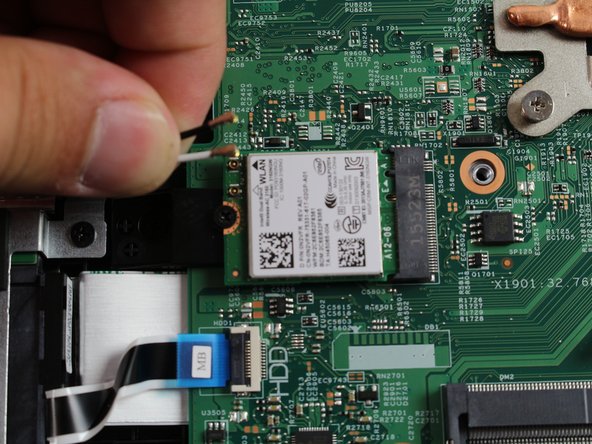
Распознайте беспроводную карту, как показано на изображении.

Отсоедините разъемы питания, аккуратно потянув их в сторону.

Шаг 9

Dell Inspiron i3558-5500BLK Wireless Card Replacement: step 9, image 1 of 2Dell Inspiron i3558-5500BLK Wireless Card Replacement: step 9, image 2 of 2

Выкрутите 1 мм крестообразный винт, показанный на изображении.

Шаг 10

Dell Inspiron i3558-5500BLK Wireless Card Replacement: step 10, image 1 of 1

Аккуратно подденьте беспроводную карту со стороны винта и потяните ее наружу к краю ноутбука, чтобы извлечь.

Комментировать
38 просмотров
Комментариев нет, будьте первым кто его оставит

Это интересно
No Image Гайды
0 комментариев
No Image Гайды
0 комментариев
No Image Гайды
0 комментариев