
Введение
В этом руководстве вы узнаете, как заменить беспроводную карту компьютера. Беспроводная карта взаимодействует с WiFi, где бы вы ни находились. Беспроводная карта размером с крекер «Риц».
Шаг 1 Панель клавиатуры


Переверните Chromebook так, чтобы нижняя сторона была обращена вверх.
С помощью отвертки Phillips PH #000 открутите 11 винтов диаметром 4 мм на задней панели устройства.
Шаг 2

Вставьте пластиковый инструмент для открывания между нижней крышкой ноутбука и панелью клавиатуры.
Надавите и перемещайте пластиковый инструмент для открывания по границе ноутбука, пока он не выскочит.
Шаг 3

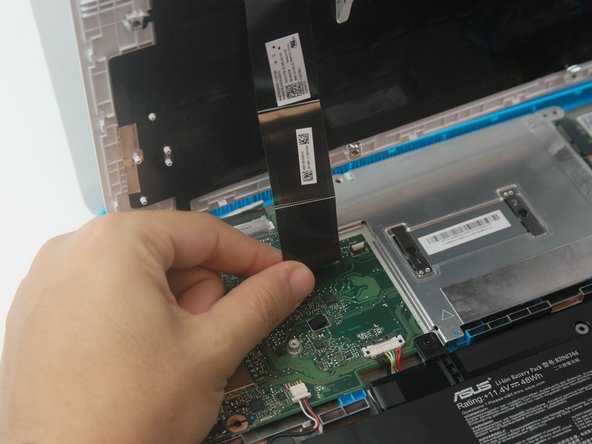
Когда панель клавиатуры выскочит, медленно поднимите ее вверх, чтобы стало видно подключение клавиатуры.
Отсоедините разъем клавиатуры от материнской платы, потянув его наружу от разъема.
Шаг 4 Беспроводная карта

С помощью отвертки Phillips #000 открутите 4-миллиметровый винт.
Шаг 5

Аккуратно извлеките беспроводную карту, стараясь не повредить порт подключения.
