
Введение
В этом руководстве по замене вы извлечете и установите карту беспроводной связи (wifi).
Шаг 1 Карта Wifi

Переверните ваш Chromebook так, чтобы нижняя часть была обращена вверх.
Шаг 2


Найдите 6-миллиметровый винт Phillips #00, которым крепится задняя крышка. Открутите его с помощью драйвера с насадкой PH00.
Когда винт будет полностью откручен, осторожно снимите крышку.
Пока отложите крышку и винт в сторону.
Шаг 3


Теперь возьмите антистатический ремешок и плотно наденьте его на запястье.
Прикрепите зажим «крокодил» ремешка к чему-нибудь, что заземлит вас, чтобы избежать возможных электрических разрядов.
Рекомендуется выбрать место, показанное на рисунке.
Шаг 4

Найдите 3-миллиметровый винт Phillips #00 на порте беспроводной карты.
Открутите винт и пока отложите его в сторону.
Шаг 5

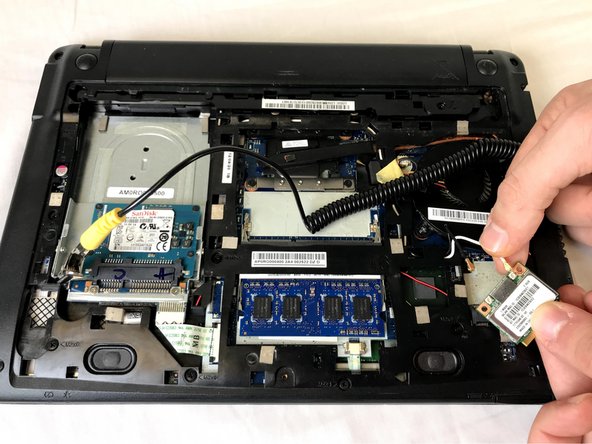
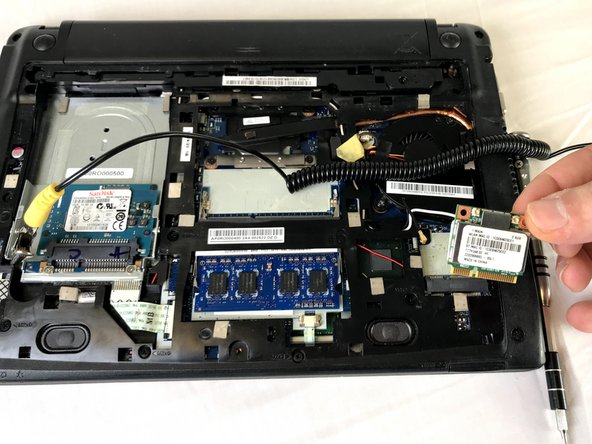
Безопасно извлеките беспроводную карту, потянув ее за нижнюю часть порта.
И наконец, отсоедините два белых и черных проводных разъема, прикрепленных к беспроводной карте.
