No Image

Замена карты беспроводной связи Acer Aspire E3-111-C0WA

46 просмотров
17 декабря 2023

Введение

Если беспроводная карта нуждается в замене, выполните описанные в этом руководстве действия для ее извлечения.

Шаг 1 Батарея

Acer Aspire E3-111-C0WA Wireless Card Replacement, Battery: step 1, image 1 of 2Acer Aspire E3-111-C0WA Wireless Card Replacement, Battery: step 1, image 2 of 2

Выкрутите 13 указанных винтов (6,2 мм) с помощью крестообразной отвертки №1.

Шаг 2

Acer Aspire E3-111-C0WA Wireless Card Replacement: step 2, image 1 of 3Acer Aspire E3-111-C0WA Wireless Card Replacement: step 2, image 2 of 3Acer Aspire E3-111-C0WA Wireless Card Replacement: step 2, image 3 of 3

Вставьте пластиковый инструмент для открывания между нижней частью корпуса и остальной частью ноутбука.

Используя пластиковый инструмент для открывания как рычаг, надавите на него вниз, чтобы поднять днище вверх.

Пройдитесь инструментом по корпусу, время от времени надавливая на него, чтобы приподнять днище.

Поднимите днище с ноутбука.

Шаг 3

Acer Aspire E3-111-C0WA Wireless Card Replacement: step 3, image 1 of 2Acer Aspire E3-111-C0WA Wireless Card Replacement: step 3, image 2 of 2

Убедитесь, что вы правильно заземлились, чтобы избежать возможного повреждения внутренних компонентов, надев антистатический браслет и прикрепив конец зажима к металлу.

Нажмите и удерживайте кнопку разряда батареи на материнской плате в течение 5 секунд, чтобы разрядить батарею.

Шаг 4

Acer Aspire E3-111-C0WA Wireless Card Replacement: step 4, image 1 of 3Acer Aspire E3-111-C0WA Wireless Card Replacement: step 4, image 2 of 3Acer Aspire E3-111-C0WA Wireless Card Replacement: step 4, image 3 of 3

Отсоедините разъем батареи от материнской платы, используя пластиковый инструмент для открывания в качестве рычага на двух небольших пластиковых выступах, которые торчат по обе стороны от разъема.

Шаг 5

Acer Aspire E3-111-C0WA Wireless Card Replacement: step 5, image 1 of 2Acer Aspire E3-111-C0WA Wireless Card Replacement: step 5, image 2 of 2

Открутите два винта с головкой Phillips #1 диаметром 6,2 мм с обеих сторон батареи, как показано на рисунке.

Шаг 6

Acer Aspire E3-111-C0WA Wireless Card Replacement: step 6, image 1 of 2Acer Aspire E3-111-C0WA Wireless Card Replacement: step 6, image 2 of 2

Поднимите батарею вверх и отделите ее от остальной части ноутбука.

Шаг 7 Беспроводная карта

Acer Aspire E3-111-C0WA Wireless Card Replacement, Wireless Card: step 7, image 1 of 2Acer Aspire E3-111-C0WA Wireless Card Replacement, Wireless Card: step 7, image 2 of 2

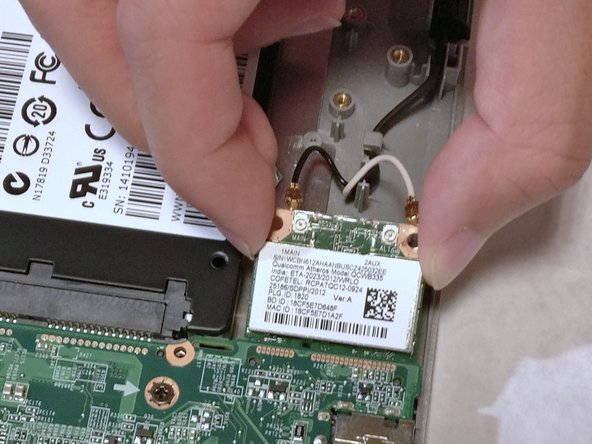
Отсоедините два антенных кабеля от беспроводной карты. При поднятии вверх они должны легко отщелкнуться.

Шаг 8

Acer Aspire E3-111-C0WA Wireless Card Replacement: step 8, image 1 of 3Acer Aspire E3-111-C0WA Wireless Card Replacement: step 8, image 2 of 3Acer Aspire E3-111-C0WA Wireless Card Replacement: step 8, image 3 of 3

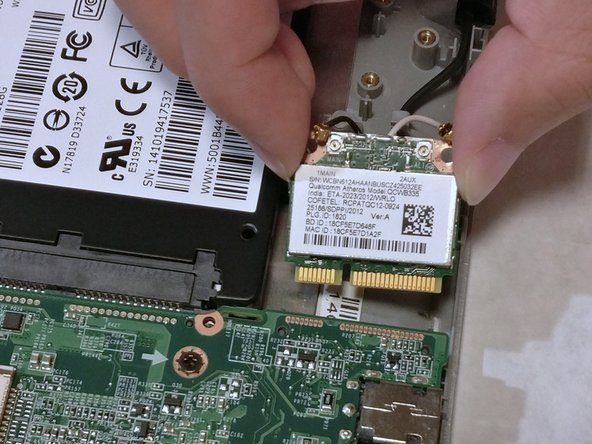
Выкрутите 6,2-миллиметровый винт с крестообразной головкой #1, крепящий беспроводную карту к корпусу.

Потяните беспроводную карту в горизонтальном направлении от материнской платы, чтобы извлечь ее из разъема.

Комментировать
46 просмотров
Комментариев нет, будьте первым кто его оставит

Это интересно