No Image

Замена карты беспроводной сети Lenovo Ideapad Flex 15

СОДЕРЖАНИЕ
47 просмотров
17 декабря 2023

Введение

Если ваша беспроводная сетевая карта не работает или нуждается в замене/модернизации, следуйте этому руководству.

Шаг 1 Нижняя панель

Lenovo Ideapad Flex 15 Wireless Networking Card Replacement, Bottom Panel: step 1, image 1 of 2Lenovo Ideapad Flex 15 Wireless Networking Card Replacement, Bottom Panel: step 1, image 2 of 2

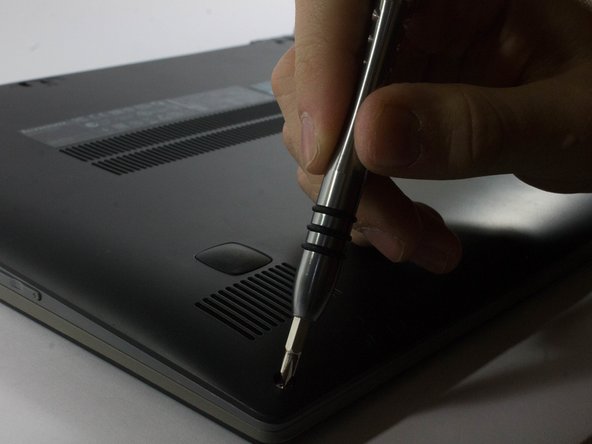
Для начала снимите ножки возле петли ЖК-дисплея ноутбука, чтобы обнаружить два винта.

Используя крестовую отвертку №1, открутите пять верхних (30 мм) винтов под батареей.

Шаг 2

Lenovo Ideapad Flex 15 Wireless Networking Card Replacement: step 2, image 1 of 2Lenovo Ideapad Flex 15 Wireless Networking Card Replacement: step 2, image 2 of 2

Когда обе ножки будут сняты, откроются два винта (40 мм). Открутите их.

Шаг 3

Lenovo Ideapad Flex 15 Wireless Networking Card Replacement: step 3, image 1 of 3Lenovo Ideapad Flex 15 Wireless Networking Card Replacement: step 3, image 2 of 3Lenovo Ideapad Flex 15 Wireless Networking Card Replacement: step 3, image 3 of 3

Двигаясь по внешним краям Flex 15, открутите 8 внешних винтов (30 мм).

Шаг 4

Lenovo Ideapad Flex 15 Wireless Networking Card Replacement: step 4, image 1 of 1

Выкрутите один винт (40 мм) в центре Flex 15.

Шаг 5
Lenovo Ideapad Flex 15 Wireless Networking Card Replacement: step 5, image 1 of 3Lenovo Ideapad Flex 15 Wireless Networking Card Replacement: step 5, image 2 of 3Lenovo Ideapad Flex 15 Wireless Networking Card Replacement: step 5, image 3 of 3

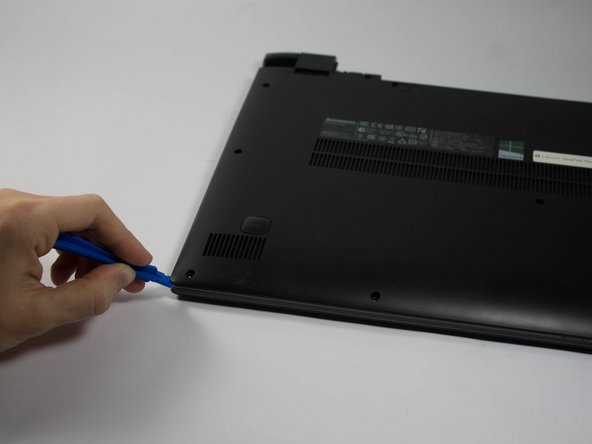
Используя пластиковый инструмент для открывания, пройдитесь по краю ноутбука.

Между нижней крышкой ноутбука и самим корпусом ноутбука есть видимая линия.

Шаг 6

Lenovo Ideapad Flex 15 Wireless Networking Card Replacement: step 6, image 1 of 2Lenovo Ideapad Flex 15 Wireless Networking Card Replacement: step 6, image 2 of 2

Следите за тем, чтобы равномерно поддевать этот край, и снимайте днище ноутбука только тогда, когда оно полностью освободится.

Чрезмерное усилие может привести к поломке пластика днища. Вдоль края ноутбука расположены пластиковые фиксаторы.

Шаг 7 Беспроводная сетевая карта

Lenovo Ideapad Flex 15 Wireless Networking Card Replacement, Wireless Networking Card: step 7, image 1 of 2Lenovo Ideapad Flex 15 Wireless Networking Card Replacement, Wireless Networking Card: step 7, image 2 of 2

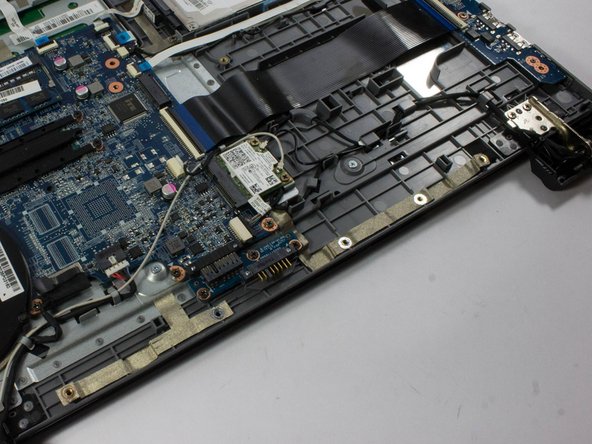
Найдите беспроводную карту. Она расположена над черным ленточным кабелем, под клеммами аккумулятора.

Беспроводная карта имеет две антенны (черный и белый кабели), которые прикреплены к другим частям ноутбука.

Шаг 8

Lenovo Ideapad Flex 15 Wireless Networking Card Replacement: step 8, image 1 of 2Lenovo Ideapad Flex 15 Wireless Networking Card Replacement: step 8, image 2 of 2

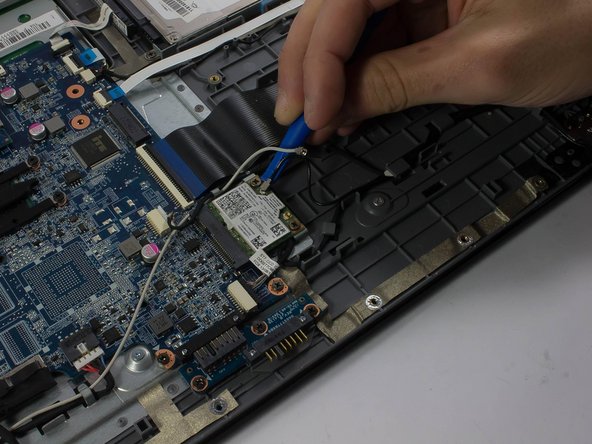
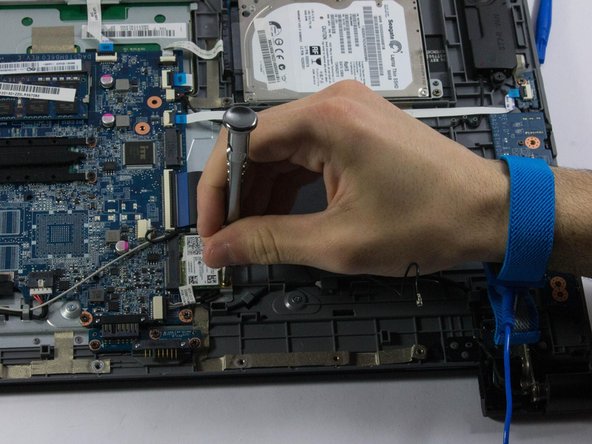
Чтобы снять эти кабели, возьмите пластиковый инструмент для открывания и аккуратно подденьте металлическое основание над печатной платой, пока не освободите разъемы.

Повторите этот шаг с черной и белой антеннами.

Шаг 9

Lenovo Ideapad Flex 15 Wireless Networking Card Replacement: step 9, image 1 of 3Lenovo Ideapad Flex 15 Wireless Networking Card Replacement: step 9, image 2 of 3Lenovo Ideapad Flex 15 Wireless Networking Card Replacement: step 9, image 3 of 3

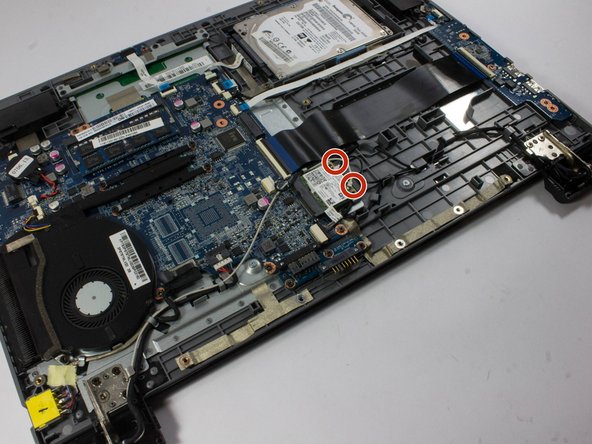
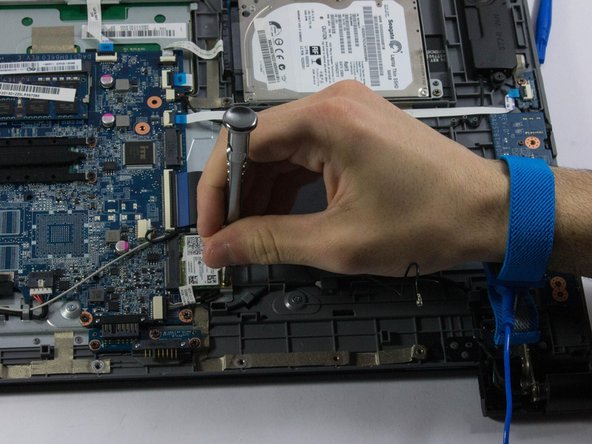
Под антенной к беспроводной карте прикреплены два винта (30 мм). Выкрутите оба винта с помощью отвертки (бит PH1).

После удаления винтов беспроводная карта откинется вверх. Крепко возьмите карту одной рукой и медленно вытащите ее из гнезда по диагонали.

Чтобы заменить эту карту новой беспроводной картой, вставьте контакты обратно в гнездо. Беспроводная карта должна располагаться под углом 45 градусов.

Шаг 10

Lenovo Ideapad Flex 15 Wireless Networking Card Replacement: step 10, image 1 of 3Lenovo Ideapad Flex 15 Wireless Networking Card Replacement: step 10, image 2 of 3Lenovo Ideapad Flex 15 Wireless Networking Card Replacement: step 10, image 3 of 3

Чтобы установить беспроводную карту, вставьте два винта обратно в карту. Она должна быть заподлицо с основанием ноутбука.

Верните белую антенну в исходное (левое) гнездо. Осторожно надавите на антенну беспроводного адаптера одним пальцем. Немного потяните ее, чтобы убедиться, что она надежно подключена.

То же самое сделайте с черной антенной, защелкнув ее на правом антенном порту.

Комментировать
47 просмотров
Комментариев нет, будьте первым кто его оставит

Это интересно
No Image Гайды
0 комментариев
No Image Гайды
0 комментариев
No Image Гайды
0 комментариев