
Введение
Это руководство поможет вам заменить карту беспроводной локальной сети в Dell Chromebook 5190.
Модель Dell Chromebook 5190 была выпущена вместе с родственной ей моделью Dell Chromebook 5190 2-в-1. В данном руководстве речь пойдет о модели 5190, в которой отсутствует сенсорный экран.
Если ваш ноутбук испытывает проблемы или не может подключиться к Wi-fi, проблема может заключаться в карте WLAN. Сначала проверьте страницу устранения неполадок. Если проблема не исчезнет, то вам придется заменить карту WLAN.
Шаг 1 Батарея

Перед началом работы убедитесь, что вы отключили и удалили все устройства, подключенные к портам ноутбука.
Выкрутите девять винтов M2.5×7.5, расположенных на нижней стороне ноутбука.
Шаг 2


Будьте осторожны, следующие инструкции помогут избежать растрескивания крышки основания.
С помощью инструмента для открывания подденьте левый верхний угол возле шарнира ноутбука.
С помощью инструмента для открывания подденьте правый верхний угол за петлю ноутбука.
Снимите крышку основания.
Шаг 3


Открутите и выньте винт M2x3, удерживающий серебристые металлические скобы с надписью «Battery Bracket», расположенные на верхней левой стороне батареи.
Открутите и выньте винт M2x3, удерживающий серебристые металлические скобы с надписью «Battery Bracket», расположенные в верхней правой части батареи.
Шаг 4


Снимите прозрачную клейкую ленту на системной плате с кабеля батареи в том месте, где он расположен над батареей.
Потяните кабель клавиатуры на себя, чтобы отсоединить его.
Шаг 5
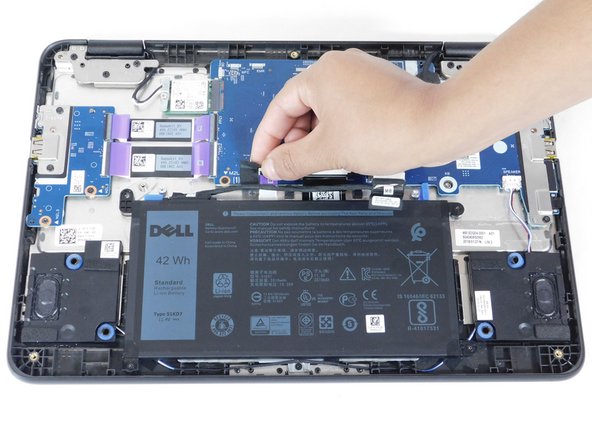

Снимите черную клейкую ленту на системной плате с кабеля аккумулятора.
Отсоедините кабель от места, где он расположен над батареей.
Шаг 6


Открутите и выньте четыре винта M2x3 на каждом углу батареи.
Демонтируйте батарею.
Шаг 7 Плата беспроводной локальной сети


Открутите и выньте винт M2x3.
Снимите металлический кронштейн.
Шаг 8

Извлеките антенны WLAN.
Шаг 9

Сдвиньте карту WLAN в сторону от материнской платы.
