
Введение
Замените сломанную карту AirPort, чтобы восстановить подключение к Wi-Fi.
Шаг 1 Открутите винты нижнего корпуса
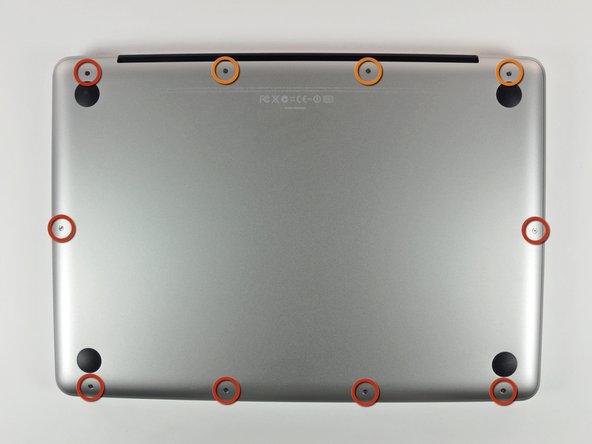
Открутите следующие 10 винтов, крепящих нижний корпус к MacBook Pro 13″ Unibody:
Семь крестообразных винтов диаметром 3 мм.
Три 13,5 мм крестообразных винта.
Шаг 2 Поднимите нижний корпус

Слегка приподнимите нижний корпус и сдвиньте его в сторону задней части компьютера, чтобы освободить крепежные выступы.
Шаг 3 Батарея

В целях предосторожности мы советуем вам отсоединить разъем батареи от логической платы, чтобы избежать электрического разряда.
С помощью плоского конца шила поднимите разъем батареи из гнезда на логической плате.
Шаг 4 Отображение


Подденьте плоским концом лопатки разъем кабеля сабвуфера/правого динамика, чтобы вывести его из гнезда на логической плате.
Будьте очень осторожны, поддевайте разъем, как показано на рисунке, а не само гнездо. В противном случае вы можете случайно отделить разъем от логической платы.
Шаг 5


Отсоедините кабель камеры, горизонтально выдвинув его из гнезда.
Потяните кабель параллельно поверхности логической платы в направлении оптического привода. Не тяните прямо вверх, иначе вы повредите разъем.
Если к логической плате приклеен небольшой пластиковый фиксатор, который не дает кабелю камеры выскользнуть, аккуратно отделите его от логической платы. При необходимости слегка нагрейте его феном или тепловой пушкой, чтобы размягчить клей, удерживающий его на месте. Не пытайтесь насильно отсоединить кабель, когда фиксатор находится на месте.
Если у вас все еще возникают проблемы, надавите на разъем с каждой стороны с помощью острия шила и медленно «выведите» его из гнезда.
Шаг 6

Отсоедините кабель данных камеры от канала в оптическом приводе.
Шаг 7


Открутите следующие винты, крепящие кабель данных камеры и правый динамик к верхнему корпусу:
Два крестообразных винта 8 мм.
Один 4-миллиметровый крестообразный винт.
Один из 8-миллиметровых крестообразных винтов, скорее всего, останется в контуре заземления кабеля камеры.
Выдвиньте кронштейн кабеля камеры из-под сабвуфера и снимите его с компьютера.
Шаг 8


Возьмитесь за пластиковый выступ, закрепленный на замке кабеля данных дисплея, и поверните его в сторону входа постоянного тока компьютера.
Потяните разъем кабеля данных дисплея прямо из гнезда.
Убедитесь, что вытягиваете разъем прямо, а не вверх из гнезда.
Шаг 9


Открутите следующие два винта, крепящие кронштейн кабеля данных дисплея к верхнему корпусу:
Один 7-миллиметровый крестообразный винт.
Один крестообразный винт 5 мм.
Выньте кронштейн кабеля данных дисплея из верхнего корпуса.
Шаг 10


С помощью драйвера Torx выкрутите два внешних винта 6,5 мм, крепящих каждый из двух кронштейнов дисплея к верхнему корпусу (всего 4 винта).
Для моделей середины 2009 года требуется драйвер T6 Torx, а для моделей середины 2010 года — T8.
Шаг 11

Откройте MacBook так, чтобы дисплей был перпендикулярен верхнему корпусу.
Положите открытый MacBook на стол, как показано на рисунке.
Придерживая дисплей и верхний корпус левой рукой, используйте драйвер Torx, чтобы выкрутить оставшийся винт 6,5 мм из нижнего кронштейна дисплея.
Шаг 12

Обязательно держите дисплей и верхний корпус левой рукой. В противном случае освобожденный дисплей и верхний корпус могут упасть, что может привести к повреждению каждого компонента.
Выкрутите последний оставшийся 6-миллиметровый винт Torx, крепящий дисплей к верхнему корпусу.
Шаг 13


Возьмитесь правой рукой за верхний корпус и слегка поверните его в сторону верхней части дисплея так, чтобы верхний кронштейн дисплея зашел за край верхнего корпуса.
Поверните дисплей немного в сторону от верхнего корпуса.
Шаг 14

Поднимите дисплей вверх и отсоедините его от верхнего корпуса, обращая внимание на кронштейны и кабели, которые могут зацепиться.
Шаг 15 Крышка сцепления


Возьмитесь за крышку сцепления, как показано на рисунке, и сдвиньте ее к правой стороне дисплея.
Она должна сдвинуться примерно на 1/4 дюйма и остановиться. Не давите на нее до этого момента.
Шаг 16


Аккуратно покачайте крышку сцепления вперед-назад по длинной оси, одновременно отводя ее от дисплея.
Выполняйте эти действия по всей длине крышки сцепления, пока не сможете снять ее с каркаса, крепящего ее к дисплею.
Шаг 17

Снимите крышку сцепления с дисплея.
Шаг 18 Разъемы AirPort


Подденьте оба антенных разъема AirPort из гнезд на плате AirPort с помощью кончика шила.
Будьте осторожны, чтобы не сломать гнезда на плате AirPort.
Шаг 19 Плата AirPort

Выкрутите один 3-миллиметровый крестообразный винт, крепящий карту AirPort к дисплею, ближайшему к антенне AirPort.
Шаг 20

Выкрутите один винт Phillips 3,3 мм, крепящий фиксатор кабеля камеры к дисплею.
Шаг 21


Сориентируйте дисплей, как показано на рисунке, и потяните черный пластиковый фиксатор кабеля камеры к правой стороне дисплея.
Снимите фиксатор кабеля камеры.
Шаг 22

Осторожно потяните разъем кабеля камеры к правой стороне дисплея и выньте его из гнезда на плате AirPort.
При повторном подключении кабеля AirPort убедитесь, что U-образные выемки на одной стороне конца кабеля не видны (обращены к плате). Если кабель будет установлен неправильно, это приведет к повреждению логической платы.
Шаг 23

Выкрутите оставшийся 3-миллиметровый крестообразный винт, крепящий сторону карты AirPort, расположенную ближе к петле правой муфты.
Шаг 24


Потяните карту AirPort в сторону от радиатора и снимите ее с дисплея.
Перед установкой новой карты AirPort убедитесь, что термоматериал на ее поверхности не поврежден и совмещен с маленьким теплоотводом на рамке дисплея.
