
Введение
Используйте это руководство для замены сломанной карты AirPort Extreme.
Шаг 1 Батарея

Пальцами отодвиньте оба язычка фиксации батареи и извлеките батарею из компьютера.
Шаг 2 Щит оперативной памяти

Выкрутите четыре одинаковых винта Phillips 3,4 мм из крышки отсека оперативной памяти. Диаметр головок этих винтов составляет 4 мм, а не 3 мм, как у винтов в корпусе.
Шаг 3

Приподнимите дверцу памяти настолько, чтобы ухватиться за нее, и сдвиньте ее к себе, отсоединив от корпуса.
Шаг 4 Верхний корпус

Открутите три винта Phillips в батарейном отсеке рядом с защелкой. Компания Apple предусмотрительно наклонила эти винты под небольшим углом, чтобы их было легче открутить. На A1261 эти винты имеют головки диаметром 4 мм, а не 3 мм, как на винтах корпуса.
Шаг 5

Выкрутите следующие шесть винтов:
Два винта T6 Torx 14,5 мм по обе стороны от слота оперативной памяти.
Четыре винта Phillips диаметром 3,4 мм вдоль петли.
Шаг 6

Выкрутите четыре винта 3,4 мм Phillips на стороне порта компьютера.
Шаг 7

Поверните компьютер на 90 градусов и открутите два винта Phillips с задней стороны компьютера.
Шаг 8

Снова поверните компьютер на 90 градусов и открутите четыре винта Phillips с боковой стороны компьютера.
Шаг 9

Не отрывайте верхний корпус быстро. Корпус прикреплен к логической плате с помощью ленточного кабеля.
Приподнимите заднюю часть корпуса и проведите пальцами по бокам, освобождая корпус по мере продвижения. После того как вы освободите боковые стороны, вам может понадобиться покачать корпус вверх-вниз, чтобы освободить переднюю часть верхнего корпуса.
Шаг 10

Отсоедините ленточный кабель трекпада и клавиатуры от логической платы.
Снимите верхний корпус.
Шаг 11 AirPort Extreme

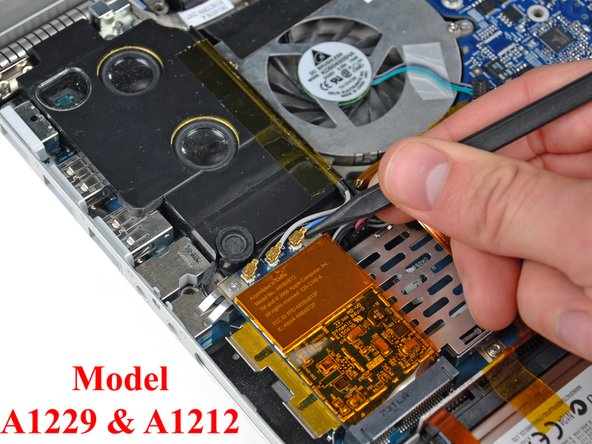
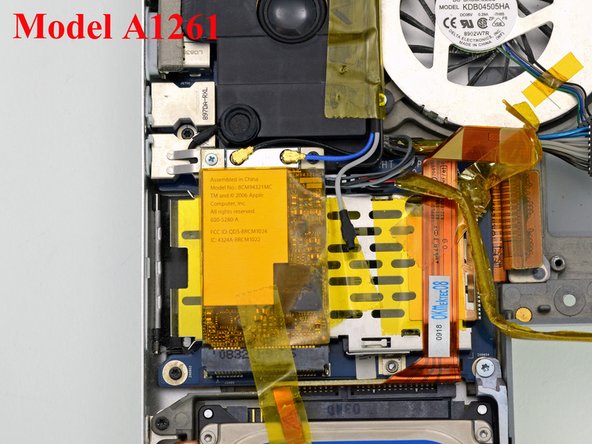
Отсоедините два антенных кабеля, подключенных к плате AirPort Extreme.
Кабель с серым экраном подключается к левому разъему, а кабель с белым экраном — к правому.
Если у вас MacBook Pro 17″ модели A1229 или A1212, то к карте AirPort Extreme подключено три антенных кабеля вместо двух.
Если у вас MacBook Pro 17″ модели A1261, кабель с черным экраном подключается к левой стороне разъема, а кабель с синим экраном — к правой стороне.
Шаг 12

Выкрутите один черный винт T6 Torx из правого верхнего угла карты AirPort Extreme.
Шаг 13

Поднимите карту AirPort Extreme и выньте ее из разъема.
Обратите внимание на расположение зажима заземления, прикрепленного к левой стороне карты. В некоторых моделях зажим установлен на верхней поверхности карты AirPort Extreme и соприкасается с верхним корпусом. В других моделях зажим установлен на нижней стороне и соприкасается с корпусом разъема для наушников.
Шаг 14 AirPort Extreme

Переверните карту Airport Extreme и выкрутите один серебристый крестообразный винт из правого верхнего угла карты Airport.
Не забудьте перенести зажим заземления на новую карту Airport Extreme.
