
Введение
Перед заменой каретки принтера необходимо извлечь лоток сканера. Руководство по этому вопросу можно найти в разделе Снятие лотка сканера.
После выполнения этого шага вы будете готовы выполнить следующие шаги для замены каретки принтера.
Шаг 1 Снимите заднюю панель

Снимите заднюю панель, вставив пальцы в углубления рядом с выступами. Надавите на выступы, потянув заднюю панель на себя.
Шаг 2 Снимите внутреннюю заднюю панель


С помощью отвертки T10 Torx Security Bit открутите винты в верхних левом и правом углах внутренней панели, чтобы снять внутреннюю заднюю панель.
Шаг 3 Снимите верхнюю часть


Нажмите на две пластиковые петли, чтобы снять верхнюю часть принтера.
Шаг 4 Отсоедините провод динамика

Возьмитесь за пластиковую заглушку на конце провода динамика, затем осторожно потяните заглушку в сторону от принтера, пока провод не будет извлечен.
Шаг 5 Извлечение лотка для сканера


Поверните принтер так, чтобы лоток для бумаги был обращен к вам.
Осторожно поднимите лоток сканера вверх и в сторону от принтера.
Нажмите на серые пластиковые выступы внутрь, чтобы освободить их из принтера.
Шаг 6 Извлечение лотка сканера — продолжение.

Вернувшись к задней части принтера, снимите сканер с задних петель.
При надавливании сканер легко отсоединится.
Шаг 7

Осторожно возьмитесь за два белых ленточных кабеля и отсоедините их от корпуса принтера.
Обязательно возьмитесь за кабель у разъема и не тяните за сами провода.
Шаг 8

Отсоедините белый пластиковый многожильный разъем (с оранжевым, черным, красным и коричневым проводами) от своего порта.
Обязательно возьмитесь за белый разъем и не тяните за сами провода.
Шаг 9 Отсоединение лотка сканера

Отсоедините лоток сканера от принтера, подняв его с корпуса принтера.
Шаг 10 Каретка принтера

Снимите крышку каретки принтера, открутив четыре черных винта T-10 torx с крупной резьбой, отмеченных красными кружками.
Шаг 11

Нажмите на пластиковые выступы, отмеченные красным цветом, чтобы отсоединить крышку от боковых сторон.
Шаг 12

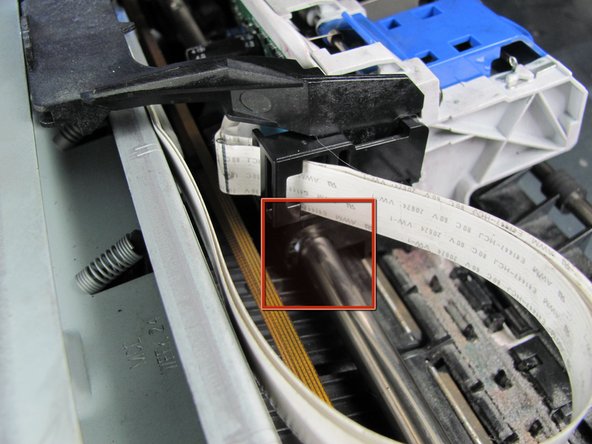
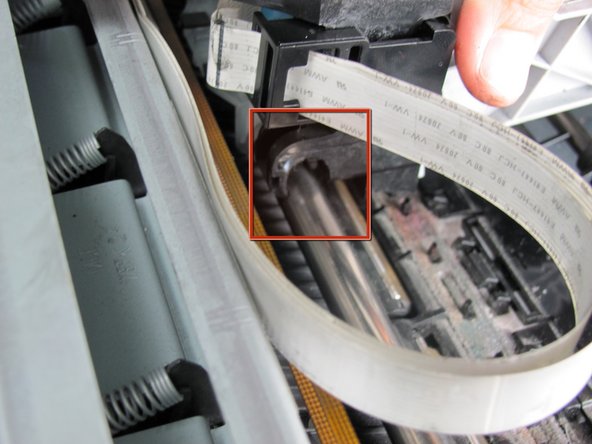
Сдвиньте каретку принтера к центру принтера.
Отсоедините каретку принтера от стержня по одной стороне, потянув снизу вверх.
Отсоединить каретку принтера непросто, и для этого потребуется приложить изрядное усилие.
Пластиковая планка, направляющая каретку, хрупкая и может быть легко сломана.
Шаг 13

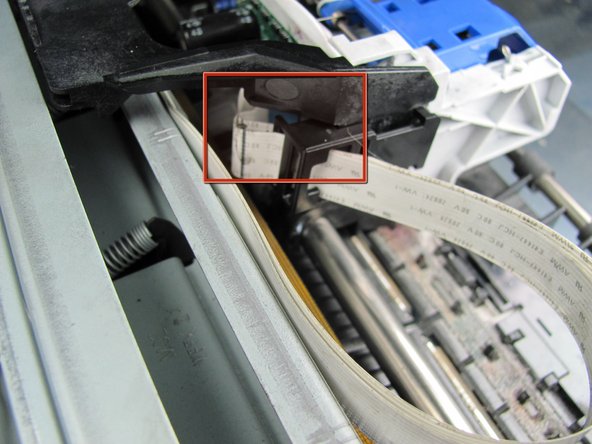
Потяните за две белые колодки проводов на каретке принтера, чтобы снять их, отмеченные красным цветом.
Проволочные ленты хрупкие. Не тяните за ленту напрямую. Потяните за соединение с кареткой.
Шаг 14

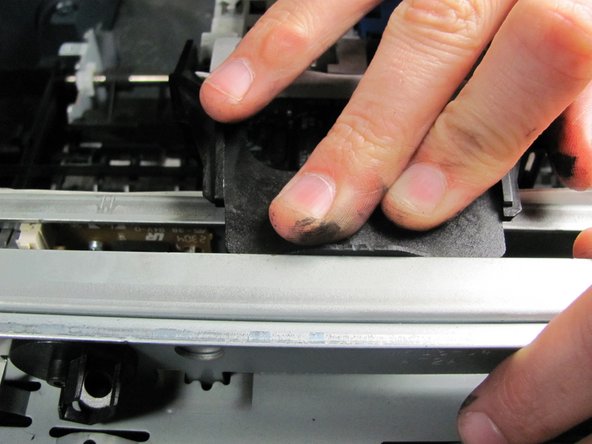
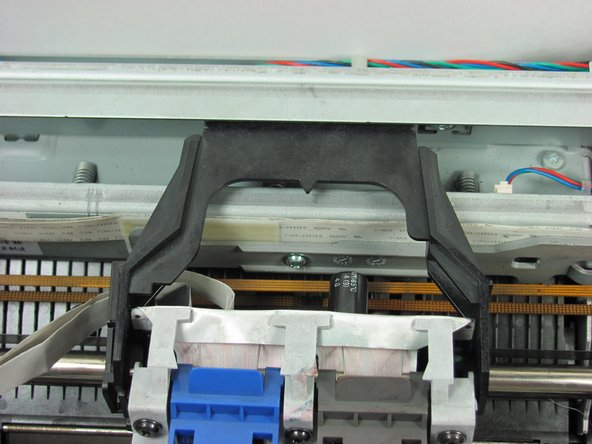
Установите новую каретку принтера на шток каретки по одной стороне.
Для правильной сборки поместите черную кромку каретки принтера под нависающую металлическую заслонку, расположенную на задней панели принтера.
