No Image

Замена камеры заднего вида в Dell Latitude 10-ST2e

45 просмотров
17 декабря 2023

Введение

Мы расскажем вам, как снять камеру заднего вида с ноутбука Dell Latitude 10-ST2e.

Шаг 1 Материнская плата

Dell Latitude 10-ST2e Rear Facing Camera Replacement, Motherboard: step 1, image 1 of 3Dell Latitude 10-ST2e Rear Facing Camera Replacement, Motherboard: step 1, image 2 of 3Dell Latitude 10-ST2e Rear Facing Camera Replacement, Motherboard: step 1, image 3 of 3

Используя синий инструмент для открывания, отделите заднюю пластиковую крышку от устройства. Начните с угла и двигайтесь вокруг планшета.

Шаг 2

Dell Latitude 10-ST2e Rear Facing Camera Replacement: step 2, image 1 of 2Dell Latitude 10-ST2e Rear Facing Camera Replacement: step 2, image 2 of 2

Выкрутите четыре черных винта диаметром 4,0 мм по периметру устройства с помощью отвертки JIS #00.

Шаг 3

Dell Latitude 10-ST2e Rear Facing Camera Replacement: step 3, image 1 of 2Dell Latitude 10-ST2e Rear Facing Camera Replacement: step 3, image 2 of 2

Выкрутите два серебристых винта диаметром 4,0 мм с помощью отвертки JIS #00.

Шаг 4

Dell Latitude 10-ST2e Rear Facing Camera Replacement: step 4, image 1 of 1

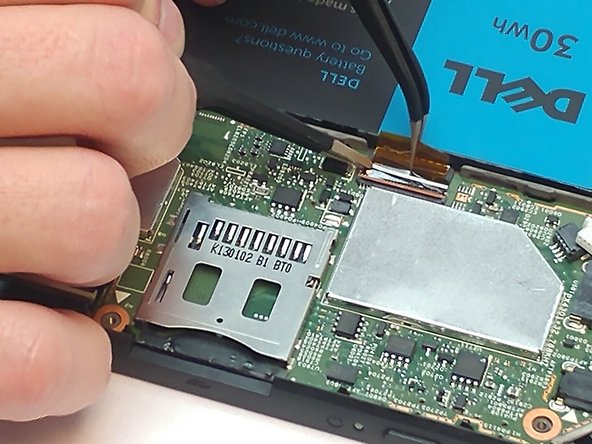
Отключите соединение зажима передней камеры, отпустив зажим с помощью пинцета.

Потяните вверх за соединение с материнской платой.

Старайтесь не повредить соединение.

Шаг 5

Dell Latitude 10-ST2e Rear Facing Camera Replacement: step 5, image 1 of 3Dell Latitude 10-ST2e Rear Facing Camera Replacement: step 5, image 2 of 3Dell Latitude 10-ST2e Rear Facing Camera Replacement: step 5, image 3 of 3

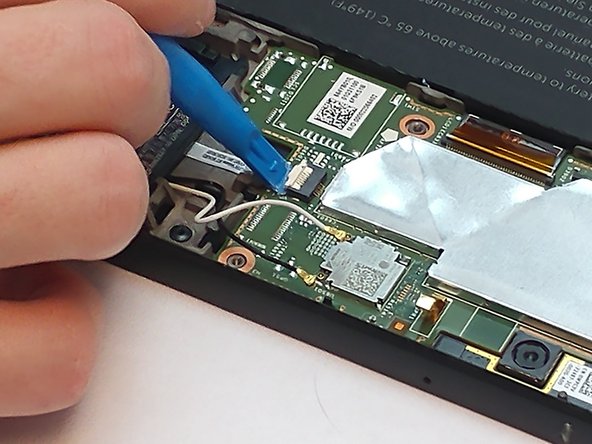
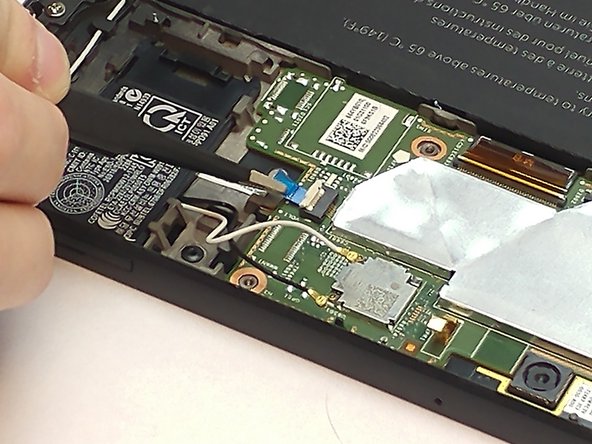
Используя инструмент для открывания, поднимите вверх белый зажим и пинцетом вытащите синий выступ из соединения.

Шаг 6

Dell Latitude 10-ST2e Rear Facing Camera Replacement: step 6, image 1 of 2Dell Latitude 10-ST2e Rear Facing Camera Replacement: step 6, image 2 of 2

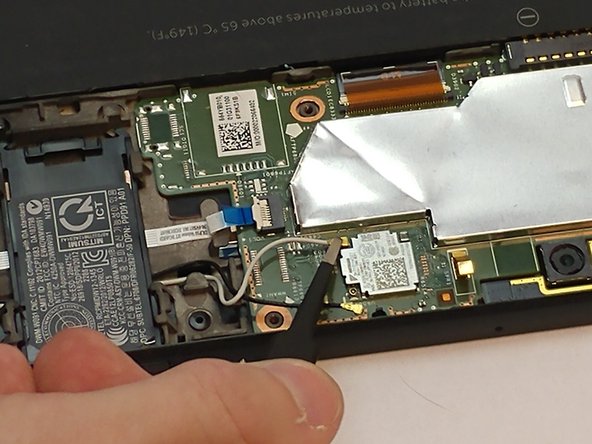
С помощью пинцета отсоедините белый и черный провода от нижней части материнской платы.

Потяните вверх, удерживая латунные соединения. Не тяните за провода.

Шаг 7

Dell Latitude 10-ST2e Rear Facing Camera Replacement: step 7, image 1 of 3Dell Latitude 10-ST2e Rear Facing Camera Replacement: step 7, image 2 of 3Dell Latitude 10-ST2e Rear Facing Camera Replacement: step 7, image 3 of 3

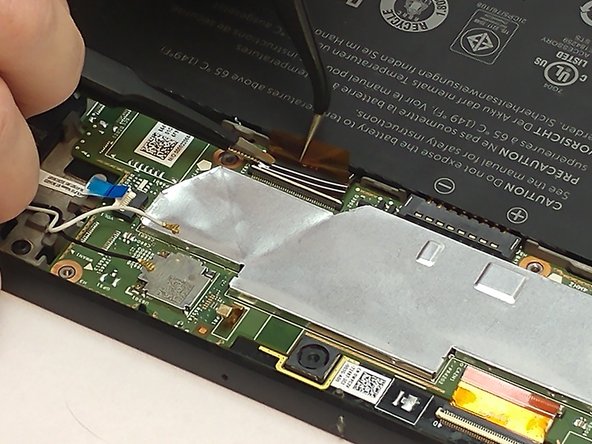
Отсоедините пинцетом два зажима, оранжевый и белый, рядом с батареей.

Шаг 8

Dell Latitude 10-ST2e Rear Facing Camera Replacement: step 8, image 1 of 1

Отверткой JIS #00 открутите четыре винта диаметром 7,0 мм, крепящих батарею.

Шаг 9

Dell Latitude 10-ST2e Rear Facing Camera Replacement: step 9, image 1 of 2Dell Latitude 10-ST2e Rear Facing Camera Replacement: step 9, image 2 of 2

С помощью синего инструмента для открывания аккуратно поднимите и извлеките аккумулятор из планшета.

Не повреждайте, не прокалывайте, не разрезайте и не сгибайте батарею, так как это может привести к телесным повреждениям.

Шаг 10

Dell Latitude 10-ST2e Rear Facing Camera Replacement: step 10, image 1 of 3Dell Latitude 10-ST2e Rear Facing Camera Replacement: step 10, image 2 of 3Dell Latitude 10-ST2e Rear Facing Camera Replacement: step 10, image 3 of 3

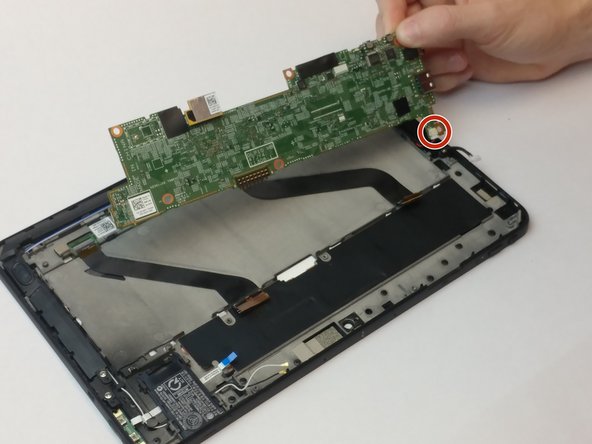
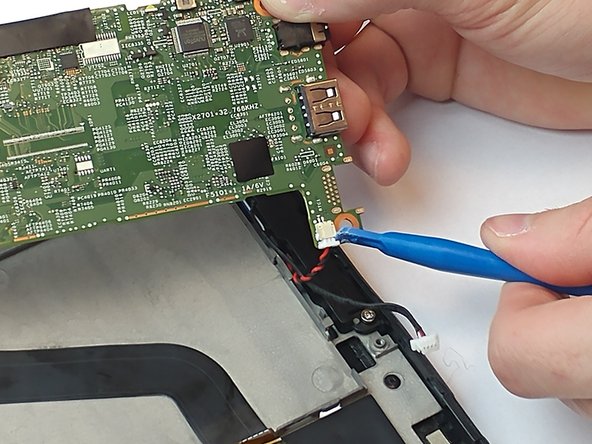
С помощью пинцета выверните материнскую плату из планшета, но не извлекайте ее из устройства полностью. По мере поднятия отсоединяйте черный и красный провода, расположенные под материнской платой, прежде чем полностью извлечь ее из планшета.

Шаг 11 Задняя камера

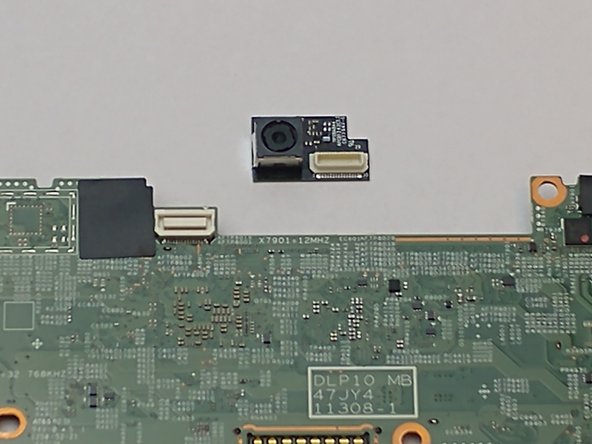
Dell Latitude 10-ST2e Rear Facing Camera Replacement, Rear Facing Camera: step 11, image 1 of 3Dell Latitude 10-ST2e Rear Facing Camera Replacement, Rear Facing Camera: step 11, image 2 of 3Dell Latitude 10-ST2e Rear Facing Camera Replacement, Rear Facing Camera: step 11, image 3 of 3

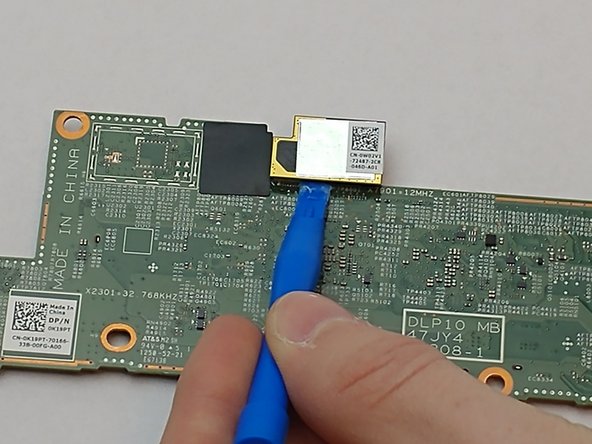
После извлечения материнской платы положите ее на ровную поверхность лицевой стороной вниз. С помощью пластикового инструмента для открывания отсоедините и снимите камеру с материнской платы.

Комментировать
45 просмотров
Комментариев нет, будьте первым кто его оставит

Это интересно