
Введение
В этом руководстве описана процедура снятия камеры заднего вида вашего устройства.
Шаг 1 Снятие задней панели


Положите планшет лицевой стороной вниз на мягкую, устойчивую поверхность, которая защитит экран.
Затем соскребите металлической лопаткой уплотнение над винтом в задней панели планшета.
С помощью отвертки Phillips #000 выкрутите винт M1.4 × 2.5.
Если пломба, закрывающая винт, уже удалена, перейдите к следующему шагу.
Так как винт небольшой, вы можете извлечь его с помощью пинцета.
Шаг 2


Начиная с боковой стороны, проделайте путь вокруг планшета, чтобы поддеть заднюю крышку. Для этого вам понадобится металлическая лопатка.
Вначале может потребоваться некоторое усилие, чтобы поддеть заднюю крышку.
Обратите внимание, что вкладки кнопок этого устройства находятся внутри корпуса и выпадут при открытии.
Шаг 3 Задняя камера

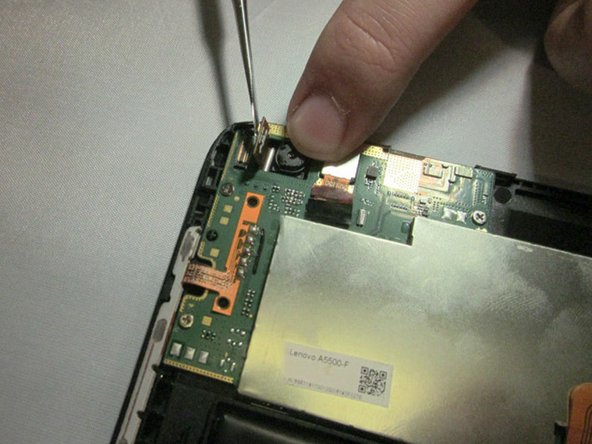
С помощью пробки подденьте разъем камеры, чтобы освободить его от материнской платы.
Шаг 4

Пинцетом возьмитесь за разъем камеры и извлеките ее из гнезда.
