
Введение
В этом руководстве приведена пошаговая процедура установки камеры.
Шаг 1 Батарея

Большим пальцем нажмите и сдвиньте заднюю крышку в сторону от камеры.
Шаг 2

Извлеките батарею из телефона, используя инструмент для вскрытия пластика, найдите щель на любом краю батареи и поднимите ее вверх.
Шаг 3 Материнская плата

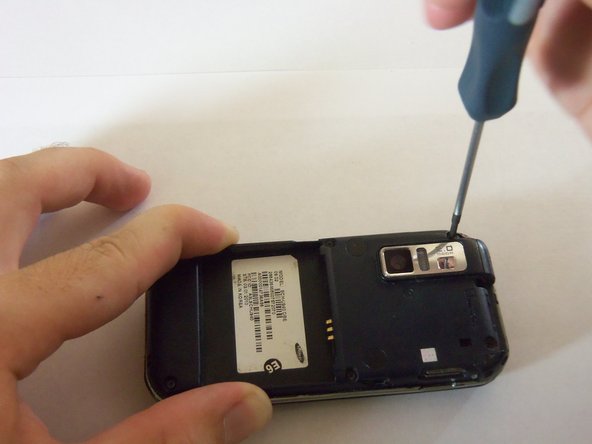
Используя отвертку Phillips#00, выкрутите шесть 4-миллиметровых винтов, скрепляющих заднюю крышку.
Шаг 4

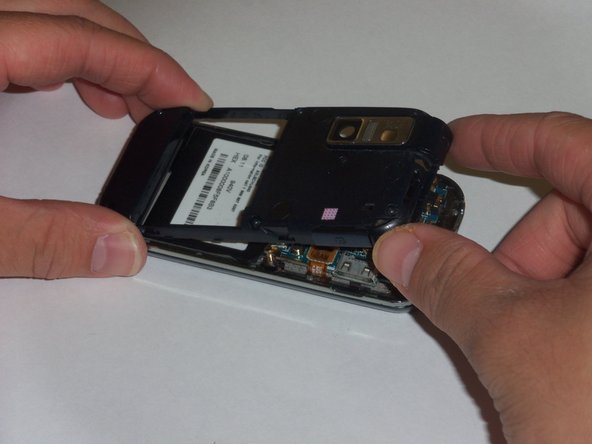
С помощью пластикового инструмента для открывания подденьте корпус. Для этого найдите щель на любой стороне телефона, лучше всего сверху, и просуньте кончик инструмента в щель.
Теперь с умеренной силой медленно проведите инструментом по внешней стороне, пока корпус не освободится.
Используя пальцы, снимите чехол.
Шаг 5

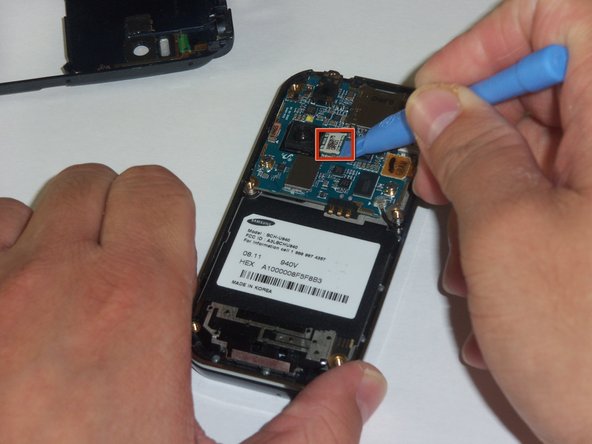
Зеленая пленка над камерой — это разъем для подключения камеры к материнской плате.
Используйте пластиковый инструмент для открывания, чтобы отсоединить разъем камеры.
Шаг 6

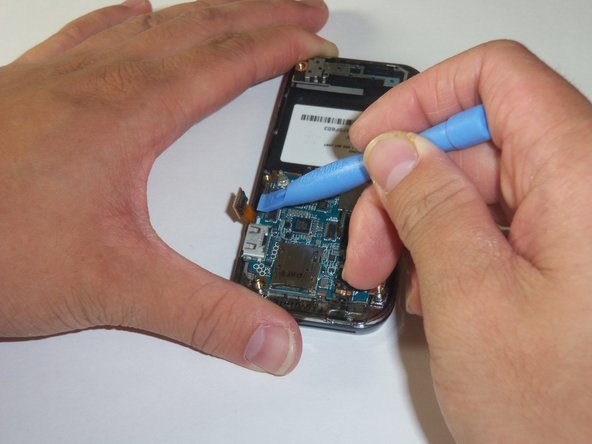
Разъем с золотистой пленкой соединяет клавиатуру с материнской платой.
Отсоедините разъем клавиатуры с помощью инструмента для вскрытия пластика.
Шаг 7

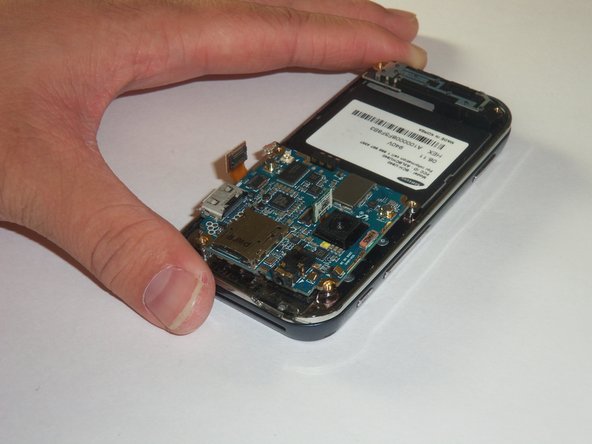
Круглый разъем удерживает материнскую плату на месте.
С помощью инструмента для открывания пластика отсоедините круглый разъем.
Шаг 8

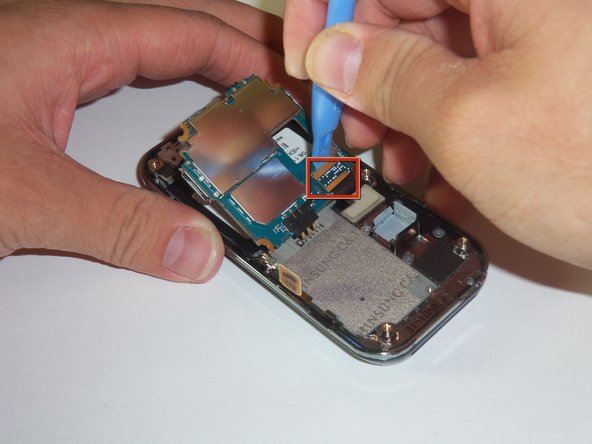
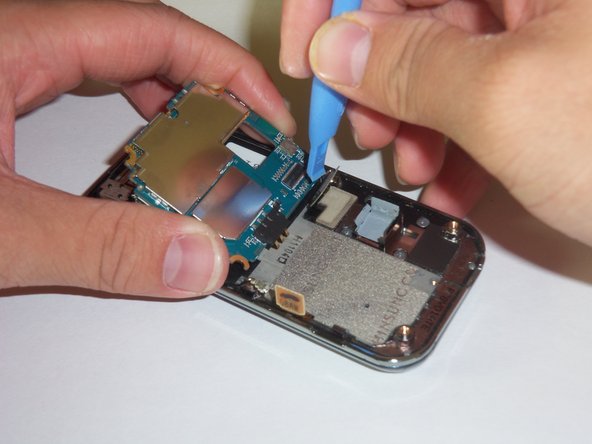
Под материнской платой находится разъем ЖК-дисплея.
Аккуратно поднимите дальний край материнской платы вверх по направлению к центру телефона.
Используя пластиковый инструмент для открывания, отсоедините разъем ЖК-дисплея.
Шаг 9

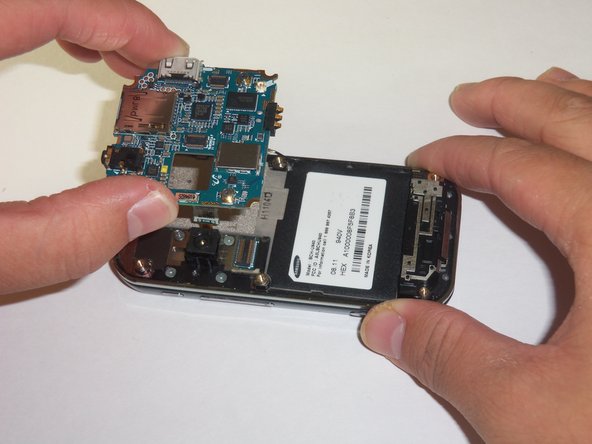
Отсоединив четыре разъема, аккуратно поднимите материнскую плату вверх пальцами.
Поместите материнскую плату в безопасное место.
Шаг 10 Камера

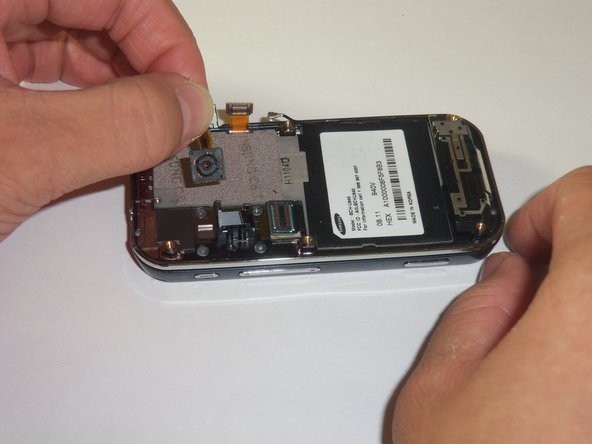
Большим и указательным пальцами возьмитесь за разъем камеры.
Потяните разъем камеры вверх, чтобы отсоединить камеру.
Камера была приклеена, поэтому для этого может потребоваться умеренная сила.
