No Image

Замена камеры Samsung Fascinate

47 просмотров
17 декабря 2023

Введение

В этом руководстве вы узнаете, как разобрать Samsung Galaxy S, чтобы получить доступ к блоку камеры.

Шаг 1 Задняя крышка

Samsung Fascinate Camera Replacement, Back Case: step 1, image 1 of 3Samsung Fascinate Camera Replacement, Back Case: step 1, image 2 of 3Samsung Fascinate Camera Replacement, Back Case: step 1, image 3 of 3

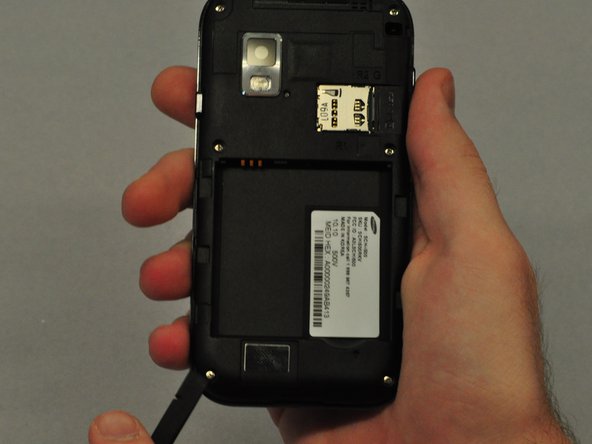
Чтобы снять заднюю крышку Samsung Galaxy S, вам может понадобиться пассатижи.

Найдите щель, которая находится на нижнем краю телефона.

Шаг 2

Samsung Fascinate Camera Replacement: step 2, image 1 of 2Samsung Fascinate Camera Replacement: step 2, image 2 of 2

Вставьте край лопатки в прорезь и подденьте ею заднюю крышку телефона.

Шаг 3 Батарея

Samsung Fascinate Camera Replacement, Battery: step 3, image 1 of 2Samsung Fascinate Camera Replacement, Battery: step 3, image 2 of 2

Вставьте палец в пространство между батареей и телефоном и подденьте батарею, двигая его вдоль нижней стороны батареи.

Шаг 4 Динамик

Samsung Fascinate Camera Replacement, Speaker: step 4, image 1 of 3Samsung Fascinate Camera Replacement, Speaker: step 4, image 2 of 3Samsung Fascinate Camera Replacement, Speaker: step 4, image 3 of 3

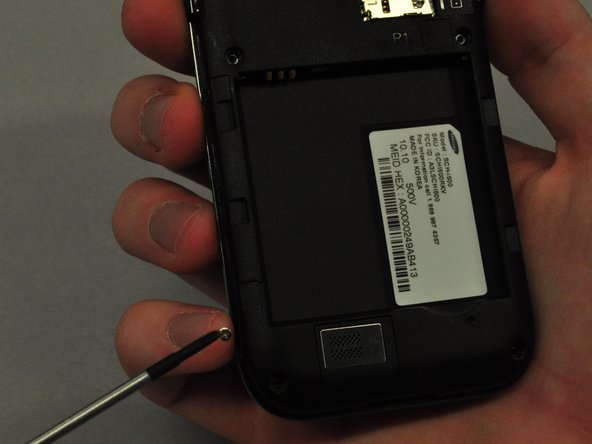
С помощью отвертки открутите каждый из 6 серебристых винтов, крепящих основной корпус к сенсорному ЖК-экрану.

Если винты застряли, подденьте их с помощью лопатки.

Шаг 5

Samsung Fascinate Camera Replacement: step 5, image 1 of 3Samsung Fascinate Camera Replacement: step 5, image 2 of 3Samsung Fascinate Camera Replacement: step 5, image 3 of 3

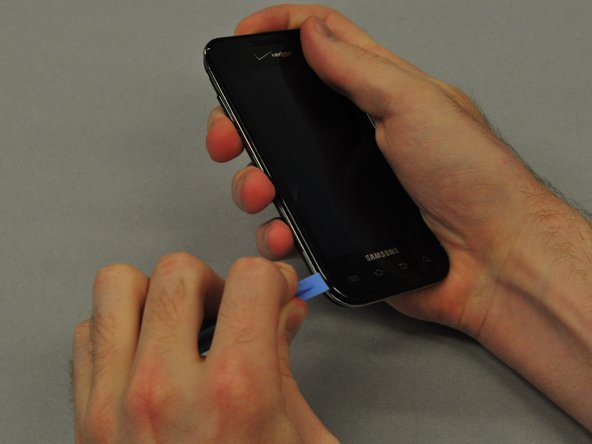
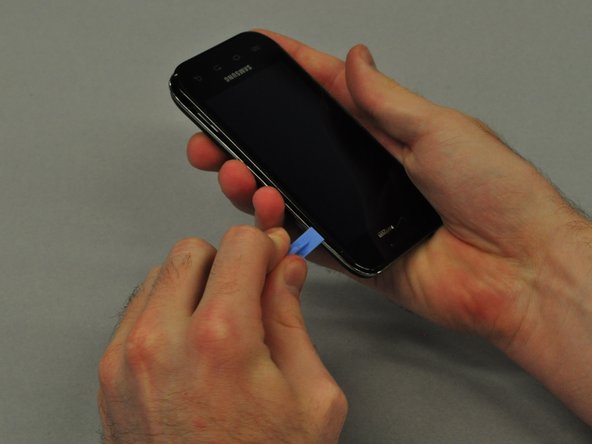
С помощью инструмента для открывания пластика подденьте основной корпус с сенсорного ЖК-экрана.

Вставьте тонкий край инструмента для открывания пластика в паз между серебряным и черным краем.

Проведите инструментом по всему краю телефона, пока не услышите, как отсоединяются все клипсы.

Шаг 6

Samsung Fascinate Camera Replacement: step 6, image 1 of 3Samsung Fascinate Camera Replacement: step 6, image 2 of 3Samsung Fascinate Camera Replacement: step 6, image 3 of 3

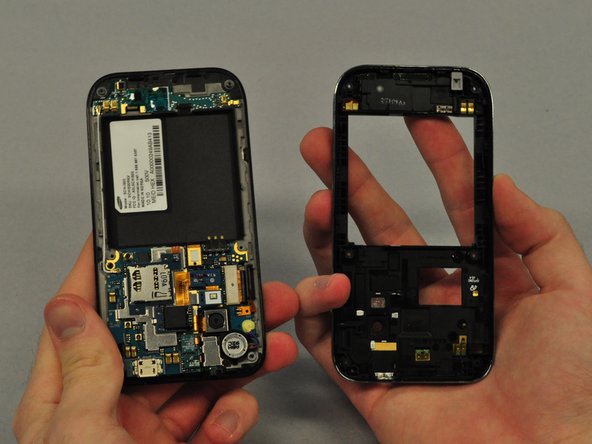
Как только зажимы будут отсоединены, отделите основной корпус от сенсорного ЖК-экрана.

Шаг 7

Samsung Fascinate Camera Replacement: step 7, image 1 of 3Samsung Fascinate Camera Replacement: step 7, image 2 of 3Samsung Fascinate Camera Replacement: step 7, image 3 of 3

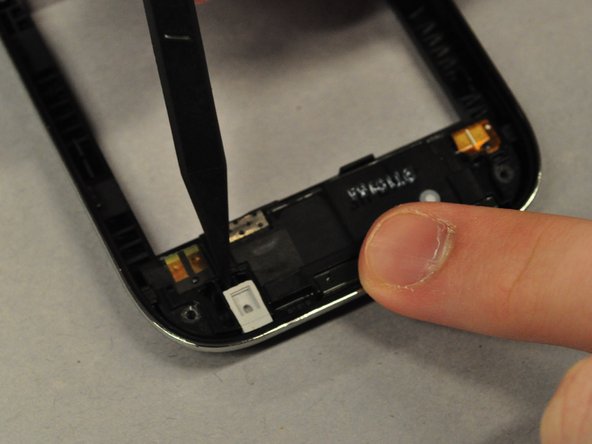
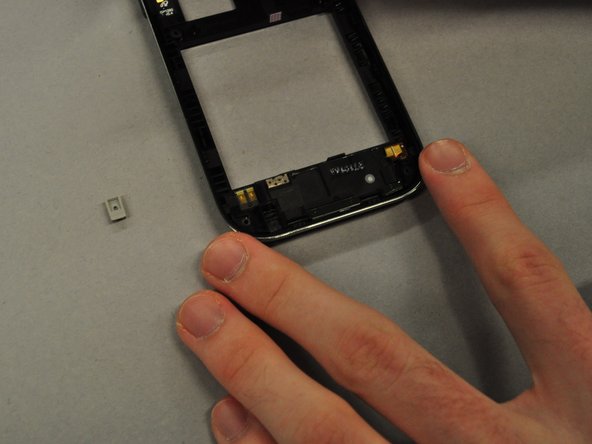
С помощью пассатижей выньте серый резиновый прямоугольный элемент из основного корпуса.

Шаг 8

Samsung Fascinate Camera Replacement: step 8, image 1 of 3Samsung Fascinate Camera Replacement: step 8, image 2 of 3Samsung Fascinate Camera Replacement: step 8, image 3 of 3

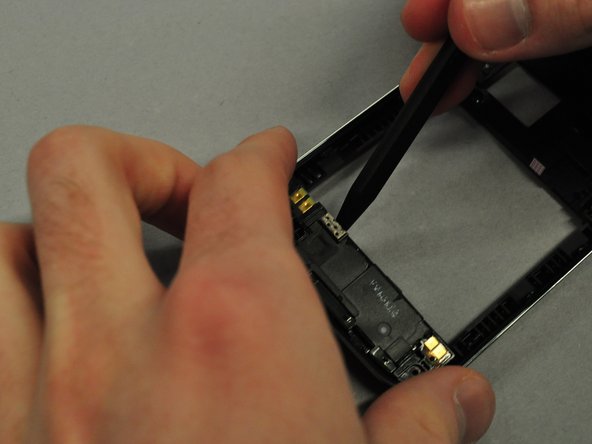
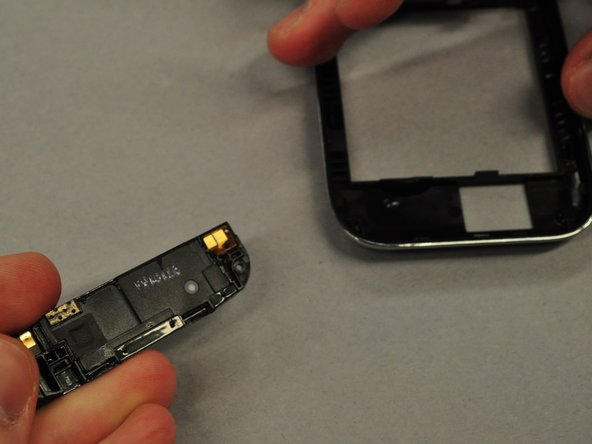
Подденьте паз между динамиком и основным корпусом.

Когда динамик будет отсоединен, он должен легко выскочить.

Шаг 9 Камера

Samsung Fascinate Camera Replacement, Camera: step 9, image 1 of 3Samsung Fascinate Camera Replacement, Camera: step 9, image 2 of 3Samsung Fascinate Camera Replacement, Camera: step 9, image 3 of 3

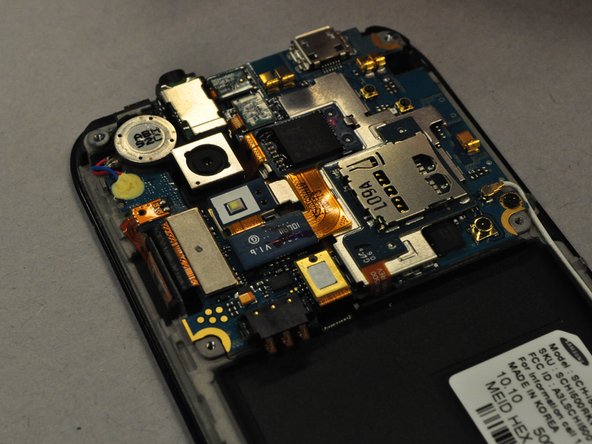
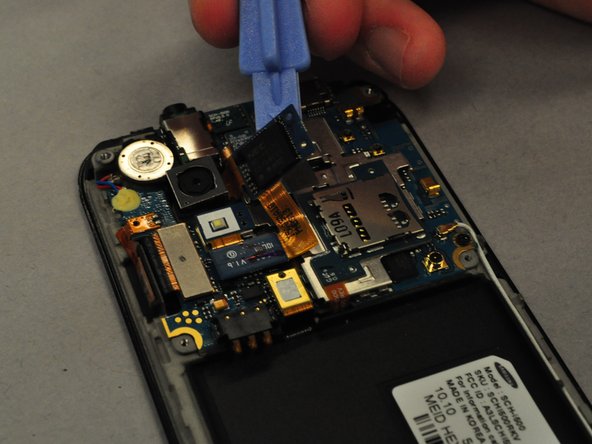
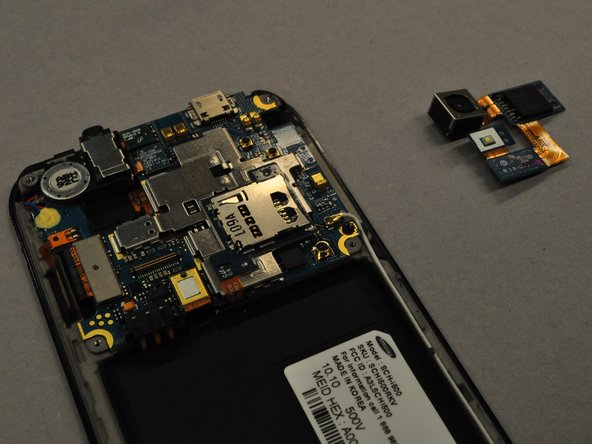
Используя пластиковый инструмент для открывания, отсоедините черный квадратный компонент, отмеченный синей рамкой.

Подденьте прикрепленный к нему блок камеры и снимите его с материнской платы.

Комментировать
47 просмотров
Комментариев нет, будьте первым кто его оставит

Это интересно
No Image Гайды
0 комментариев
No Image Гайды
0 комментариев
No Image Гайды
0 комментариев