No Image

Замена камеры Quantum View 10.1

44 просмотров
17 декабря 2023

Шаг 1 Откройте корпус Quantum View

Quantum View 10.1 camera Replacement, Open Quantum View case: step 1, image 1 of 1

Для начала переверните планшет экраном вниз. Осторожно подденьте крышку пластиковым инструментом для открывания. Начинайте с угла, противоположного кнопке перехода в спящий режим.

Шаг 2 Удаление электрической ленты и магнитов.

Quantum View 10.1 camera Replacement, Removing the electrical tape and magnets.: step 2, image 1 of 2Quantum View 10.1 camera Replacement, Removing the electrical tape and magnets.: step 2, image 2 of 2

Возьмите магниты с нижнего края планшета рядом с разъемом клавиатуры и положите их в такое место, чтобы они не потерялись. Затем аккуратно снимите все 4 полоски электрической ленты.

Шаг 3 Отсоединение аккумулятора

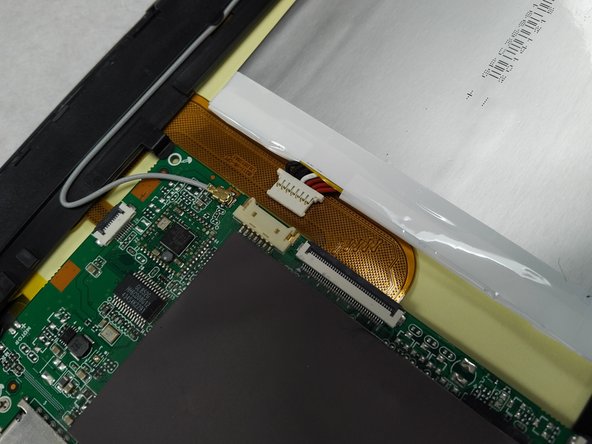
Quantum View 10.1 camera Replacement, Unhooking the battery: step 3, image 1 of 2Quantum View 10.1 camera Replacement, Unhooking the battery: step 3, image 2 of 2

Используя небольшой пластиковый инструмент для открывания, аккуратно отсоедините разъем от материнской платы.

Шаг 4 Снимите зажим для динамика

Снимите желтый пластик и осторожно потяните зажим в сторону от разъема.

Шаг 5 Снимите зажим камеры

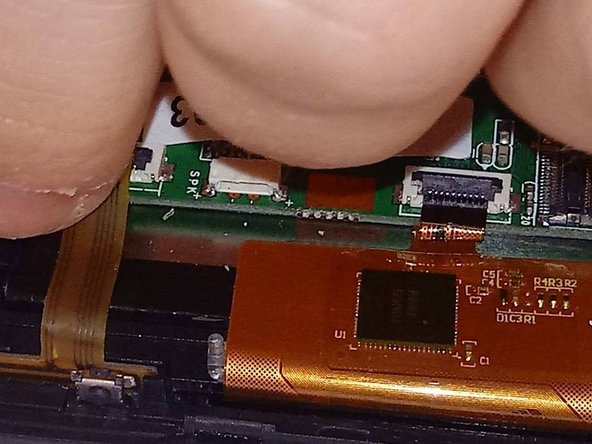
Quantum View 10.1 camera Replacement, Remove camera clip: step 5, image 1 of 2Quantum View 10.1 camera Replacement, Remove camera clip: step 5, image 2 of 2

Удалите желтую ленту.

Отсоедините ленточный разъем.

Шаг 6 Снимите камеру

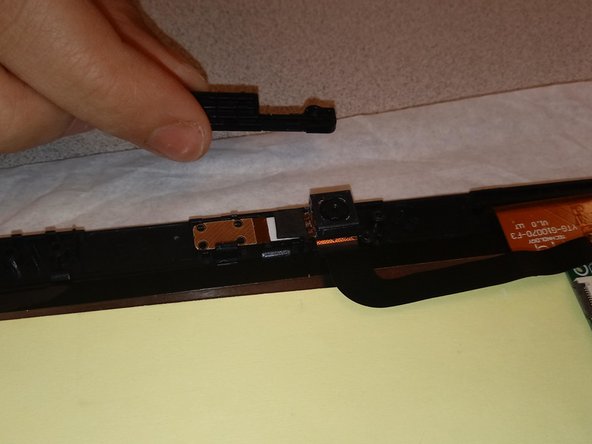
Quantum View 10.1 camera Replacement, Remove camera: step 6, image 1 of 2Quantum View 10.1 camera Replacement, Remove camera: step 6, image 2 of 2

Открутите пластиковый держатель камеры с помощью отвертки PH00.

Отпустите язычок пластикового держателя и снимите камеру.

Комментировать
44 просмотров
Комментариев нет, будьте первым кто его оставит

Это интересно
No Image Гайды
0 комментариев
No Image Гайды
0 комментариев
No Image Гайды
0 комментариев