
Введение
В этом руководстве показано, как снять и установить камеру телефона, расположенную в левом верхнем углу материнской платы.
Шаг 1 Задняя крышка


Выключите телефон, долго нажимая на кнопку питания и выбрав пункт Выключение.
Извлеките лоток SIM-карты с помощью инструмента для извлечения SIM-карты.
Этот шаг необходим для того, чтобы снять заднюю крышку.
Шаг 2


Отверткой T5 Torx открутите два винта в нижней части телефона.
Шаг 3


Аккуратно откройте заднюю крышку, поддевая ее по краю, начиная с угла телефона и обводя вокруг него с помощью пластикового инструмента для открывания.
Процесс открытия может занять несколько минут. Пластик издаст легкий щелкающий звук, когда задняя крышка отделится от остальной части телефона.
Шаг 4 Батарея


Выкрутите два крестообразных винта 1,8 мм, удерживающих разъем аккумулятора.
Используя пластиковый инструмент для открывания, отсоедините кабель аккумулятора от гнезда на материнской плате.
Шаг 5 Извлечение аккумулятора


Снимите синюю ленту, которая крепит белый антенный кабель к аккумулятору.
С помощью пробки аккуратно отсоедините белый антенный кабель.
Осторожно подденьте аккумулятор с помощью инструмента для вскрытия пластика, начиная с левого верхнего угла и двигаясь вниз к правому нижнему углу.
При необходимости вы также можете использовать пластиковую карту, чтобы отделить аккумулятор от металлической средней рамки.
Аккумулятор надежно приклеен к телефону. При повторной установке батареи плотно прижмите ее к клейкой полоске.
Шаг 6 Пластиковая средняя рамка


Выкрутите девять винтов Phillips #000 диаметром 4,6 мм. Аккуратно поднимите пластиковую крышку.
Средняя рамка удерживается двумя зажимами, по одному с каждой стороны. С помощью пластиковой лопатки освободите каждую сторону и аккуратно поднимите вверх и в сторону.
Шаг 7 Камера

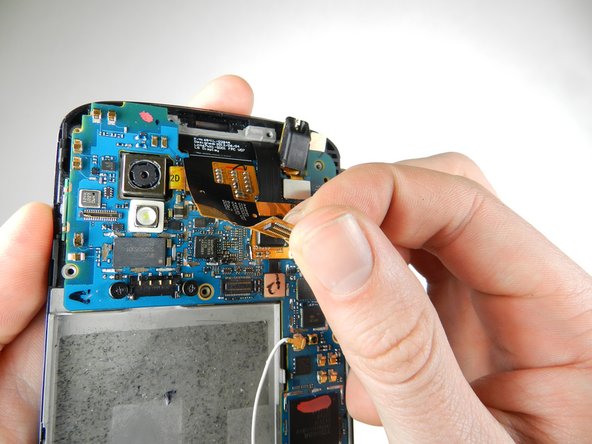

Аккуратно подденьте металлический выступ с помощью пробки и поднимите отсоединенную черную крышку.
Шаг 8

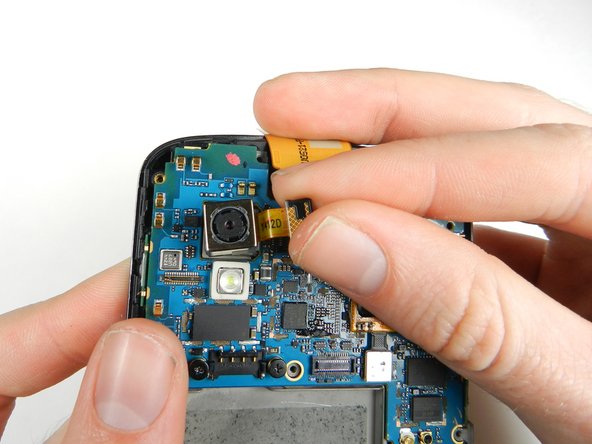
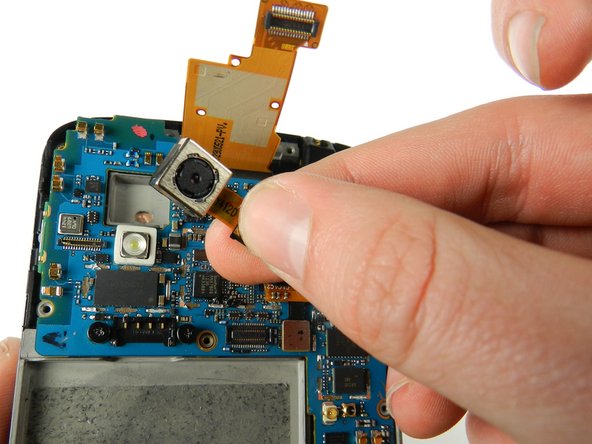
С помощью пробки аккуратно подденьте черный выступ, соединяющий камеру с материнской платой.
Поднимите камеру из гнезда.
