
Введение
Используйте это руководство для замены передней и задней камер в Microsoft Surface Pro.
Шаг 1 Дисплей

Используйте нагретый iOpener или тепловую пушку, чтобы нагреть края дисплея и размягчить клей.
Если вы используете iOpener, может потребоваться несколько циклов нагревания и прикладывания, чтобы клей достаточно размягчился. Каждый раз перед повторным нагревом дайте iOpener посидеть на дисплее не менее минуты, чтобы клей размягчился.
Шаг 2


Приложите присоску как можно ближе к краю дисплея.
С помощью присоски приподнимите край дисплея настолько, чтобы вставить под него открывающую кирку.
Проведите открывающим резцом по всему краю дисплея, чтобы срезать клей на рамке.
Не вставляйте открывающую кирку за рамку дисплея — вы можете навсегда повредить дисплей.
Будьте очень осторожны и двигайтесь медленно во время этого шага. Дисплей хрупкий и может треснуть, если приложить к нему слишком большую силу. Если кажется, что инструменты застряли, приложите больше тепла, чтобы размягчить клей.
Шаг 3

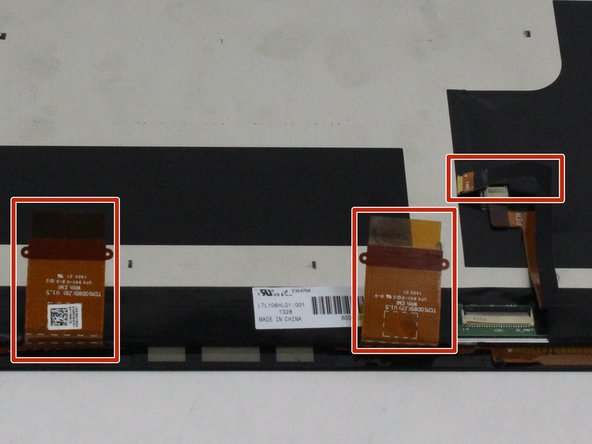
Начиная с верхнего края, слегка приподнимите дисплей. Если вы почувствуете сопротивление, используйте тепло и ковырялку, чтобы срезать остатки клея.
Перед тем как полностью снять дисплей, отсоедините три кабеля дисплея.
Шаг 4

Извлеките дисплей.
Шаг 5 Камера

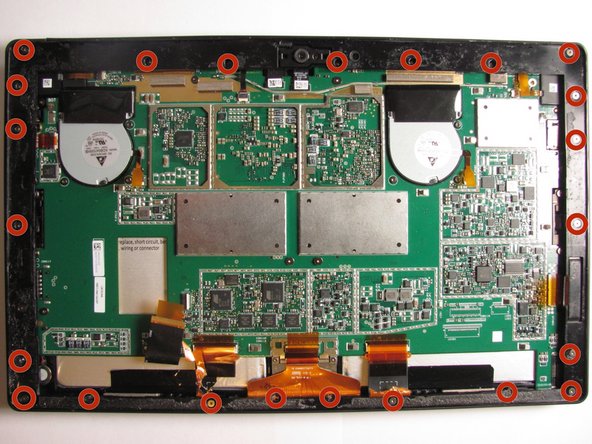
С помощью отвертки T5 Torx открутите в общей сложности 23 винта, расположенных на внешней панели Surface Pro.
Шаг 6

С помощью инструмента для открывания пластика или пальцев подденьте переднюю камеру.
Шаг 7

Поднимите внешнюю панель с Surface Pro.
Шаг 8

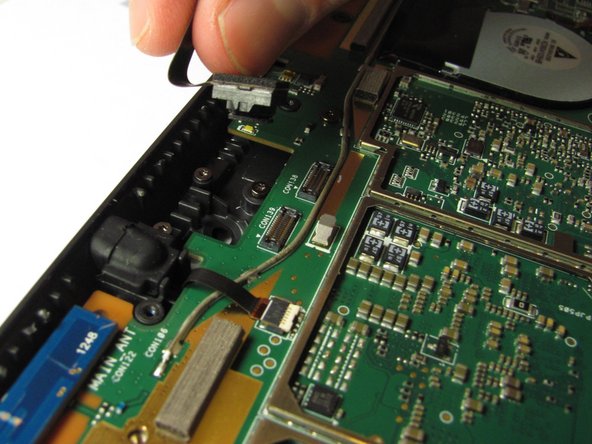
С помощью инструмента для открывания пластика выньте заднюю камеру.
