
Введение
Камера Kinect состоит из трех различных объективов, используемых для различных функций. Если вы пробовали чистить объектив и это не помогло решить проблему, воспользуйтесь этим руководством.
Шаг 1 Корпус


Снимите две пластиковые полоски с нижней части основного корпуса Kinect, используя более острую сторону металлической лопатки.
Отклейте две наклейки Xbox 360 с нижней части корпуса, чтобы обнаружить два скрытых винта.
Для удаления клея может потребоваться некоторое усилие. Нагрев клея может облегчить его удаление.
Не перегревайте, так как это может привести к повреждению внутренних компонентов.
Шаг 2

Открутите шесть 12-миллиметровых винтов T10 Torx.
Шаг 3

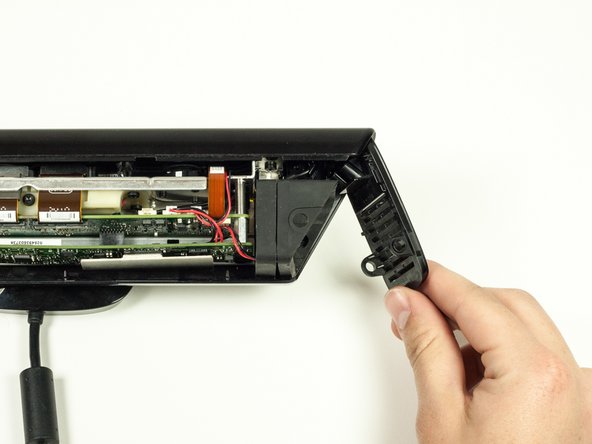
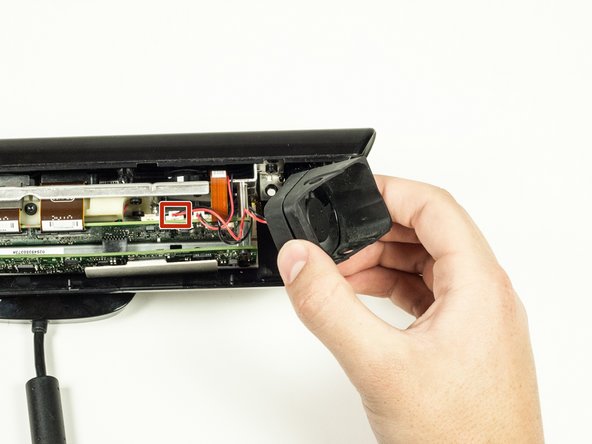
Отсоедините верхнюю часть корпуса от остальной части.
Отсоедините боковые части корпуса от корпуса.
Снимите вентилятор с боковой части корпуса. Отсоедините его от логической платы, чтобы полностью извлечь.
Отсоединяя вентилятор, не забудьте потянуть за белый разъем на конце провода, чтобы не сломать его.
Шаг 4

Снимите нижнюю часть корпуса, выдвинув ее из-под корпуса.
При наличии остатков клея нижнюю часть корпуса может быть трудно снять. Если остатки клея мешают снять корпус, слегка нагрейте его и выкрутите.
Шаг 5

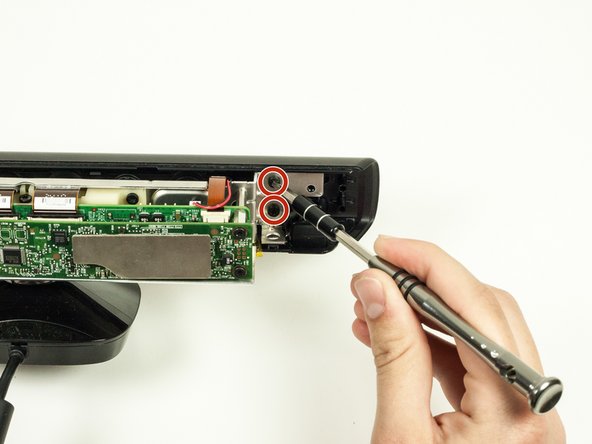
Выкрутите четыре винта T10 Torx диаметром 7 мм (по два с каждой стороны металлического корпуса).
Шаг 6

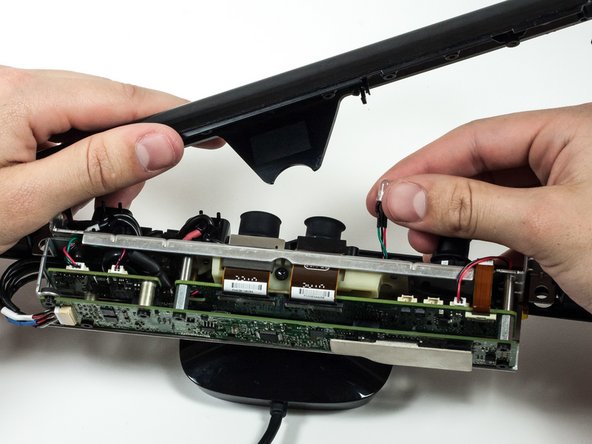
Снимите переднюю часть корпуса, в которой находятся крышки объективов камер.
Светодиодный компонент подключен к передней части корпуса. Чтобы отсоединить его, просто вытащите его из пластикового разъема.
Шаг 7 Панель микрофона

Отсоедините микрофон от материнской платы.
Шаг 8

Снимите панель микрофона и просуньте кабель, подключенный к материнской плате, через отверстие на панели камеры.
Вытаскивайте кабель осторожно, чтобы не повредить его.
Шаг 9 Материнская плата

Открутите семь винтов T10 Torx диаметром 6,5 мм.
Шаг 10

Отсоедините перемычку, соединяющую первый и второй слой материнской платы.
Потяните первый слой материнской платы на себя.
Шаг 11

Отсоедините кабель светодиода от материнской платы.
Шаг 12

Открутите три винта 16,5 мм с помощью гайковерта 5 мм.
Выкрутите один 6,5-мм винт T10 Torx.
Шаг 13

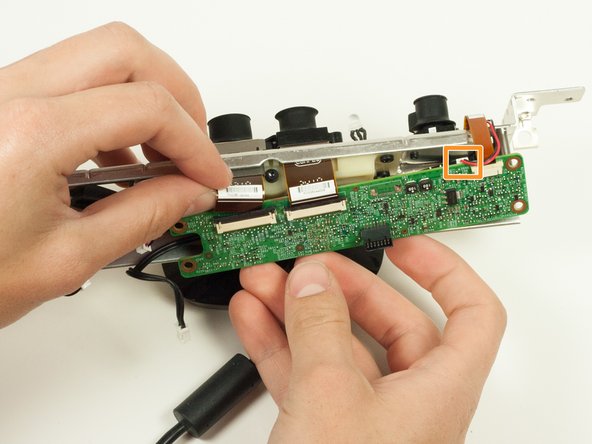
Отсоедините три ленточных кабеля.
Отсоедините самую левую камеру от материнской платы.
Шаг 14 Светодиод

Аккуратно вытащите светодиод из передней части металлического корпуса. Он должен легко выскользнуть.
Шаг 15 Камера

Выкрутите четыре 7-миллиметровых винта T10 Torx из пластикового корпуса.
Шаг 16

Извлеките золотистую металлическую цилиндрическую деталь из металлического корпуса на левой стороне Kinect.
Шаг 17

Осторожно снимите верхнюю часть корпуса Kinect с подставки, проведя кабель через отверстие на нижней стороне корпуса, а затем приподнимите корпус с пластиковой подставки.
Шаг 18

Выкрутите девять 7-миллиметровых винтов T6 Torx из металлического корпуса. Они удерживают камеры на месте.
Шаг 19

Снимите пластиковый корпус с металлического, сдвинув его с металлических цилиндров.
Шаг 20

Извлеките две камеры слева (они соединены), протянув их ленточные кабели через соответствующие разъемы.
Шаг 21

Извлеките правую камеру из металлического корпуса, продев кабель через отверстие, в котором он находится.
Кабель может быть трудно просунуть через отверстие из-за больших резиновых частей, прикрепленных к нему. Чтобы справиться с этим, просто сожмите резиновые части, чтобы они прошли через отверстие.
