
Введение
Следуйте этому руководству, чтобы заменить веб-камеру на ноутбуке Lenovo IdeaPad S340-15IWL.
Проблемы, которые могут указывать на неисправность камеры, следующие:
Перед началом замены обязательно ознакомьтесь со страницей поиска и устранения неисправностей, поскольку существует множество возможных причин, по которым камера вашего устройства не работает. Многие из этих решений просты и могут избавить вас от необходимости разбирать устройство.
Убедитесь, что рядом нет пищи или жидкости, когда вы начнете ремонт, так как все внутренние компоненты устройства будут открыты.
Шаг 1 Задняя панель


Выключите ноутбук и положите его лицевой стороной вниз на нецарапающуюся поверхность.
Используя головку отвертки Torx T5, выкрутите все десять 6-миллиметровых винтов, удерживающих заднюю панель на месте.
Шаг 2

Подсуньте пластиковый инструмент для открывания под заднюю панель рядом с петлями экрана.
Аккуратно подденьте корпус с обеих сторон.
При поддевании задней панели могут раздаваться хлопающие звуки. Это нормально. Если корпус не открывается, попробуйте поддеть его под другим углом/в другом положении.
Шаг 3 Аккумулятор


Отсоедините кабель аккумулятора, аккуратно вытащив его из разъема.
Чтобы не погнуть разъем материнской платы, тяните параллельно устройству.
Разъем аккумулятора не фиксируется и требует лишь легкого надавливания для установки и извлечения.
Извлеките батарею из ноутбука.
Шаг 4 Вентилятор

Выкрутите два винта диаметром 3 мм, соединяющих вентилятор с корпусом, используя крестовую отвертку № 0.
Шаг 5


С помощью пассатижей аккуратно отсоедините кабель вентилятора от материнской платы.
Шаг 6

Осторожно выкрутите черный кабель, проходящий между верхней частью батареи и нижней частью вентилятора, из пазов на боковой стороне вентилятора.
Для этого нужно поддеть металлическую ленту, удерживающую кабель на месте, используя пальцы или пластиковый инструмент для поддевания края.
Если вы попытаетесь снять вентилятор устройства, не извлекая аккумулятор, черный кабель может оказаться зажатым под верхней частью аккумулятора. В этом случае рекомендуется хотя бы ослабить винты, удерживающие батарею на месте, чтобы кабель можно было извлечь с меньшим сопротивлением.
Шаг 7


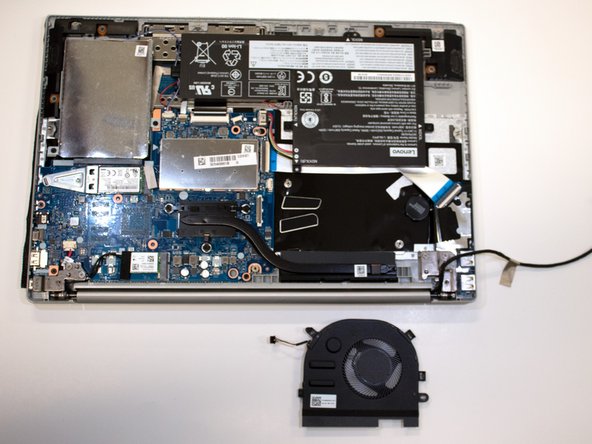
Осторожно возьмите вентилятор за углы и отсоедините маленький провод разъема, потянув параллельно устройству.
Извлеките вентилятор из ноутбука.
Шаг 8 Акустические системы


Отсоедините провод, соединяющий динамики с материнской платой.
Снимите динамики с каждой стороны ноутбука.
Шаг 9 Жесткий диск


Отверткой Phillips #0 открутите четыре винта диаметром 3 мм, удерживающих слот расширения жесткого диска на месте.
Шаг 10 Оперативная память


Используя инструмент для открывания, аккуратно подденьте металлическую крышку планки оперативной памяти.
Шаг 11


Большими пальцами осторожно потяните два металлических штыря, фиксирующих оперативную память, наружу.
Оперативная память выскочит под углом.
Извлеките оперативную память из ноутбука.
Шаг 12 Радиатор


Отверткой Phillips #0 открутите три винта диаметром 3 мм, которые крепят черный радиатор в верхней части компьютера.
Поднимите радиатор вертикально, чтобы извлечь его из ноутбука.
Шаг 13 Видеокабель


Используя инструмент для открывания, осторожно подденьте фиксирующие заслонки, удерживающие серебристый видеокабель на месте.
Выдвиньте ленточный кабель из каждого разъема.
Шаг 14 Карта Wi-Fi


Потяните вверх черный клейкий слой, который закрывает винт и разъемы, удерживающие карту Wi-Fi на месте.
Шаг 15


Используя инструмент для открывания, подденьте черный и белый коаксиальные кабели на карте Wi-Fi и осторожно потяните вверх, чтобы отсоединить их.
При повторном подключении кабелей следите за тем, чтобы их цвета совпадали со стрелками на карте Wi-Fi.
Шаг 16


Выкрутите один 3-миллиметровый винт, удерживающий карту Wi-Fi на месте, с помощью крестообразной отвертки № 0.
Аккуратно извлеките карту Wi-Fi из компьютера.
Шаг 17 Материнская плата


С помощью инструмента для открывания подденьте фиксирующую крышку, которая удерживает разъем тонкого черного ленточного кабеля в нижней части материнской платы.
Аккуратно извлеките ленточный кабель из разъема.
Кабель сложен и соединен с самим собой с помощью клея. Будьте осторожны и тяните только за верхний сгиб кабеля.
Шаг 18


Выкрутите три серебристых винта диаметром 6 мм из петель экрана в верхних углах устройства, используя отвертку Phillips #0.
Шаг 19


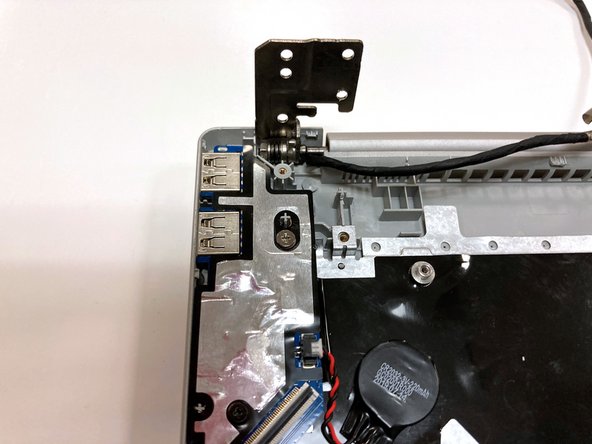
С помощью инструмента для открывания подденьте петли.
Возможно, вам придется приложить некоторое усилие.
Шаг 20


Отверткой Phillips #0 выкрутите три 3-миллиметровых винта, удерживающих материнскую плату на месте.
Шаг 21

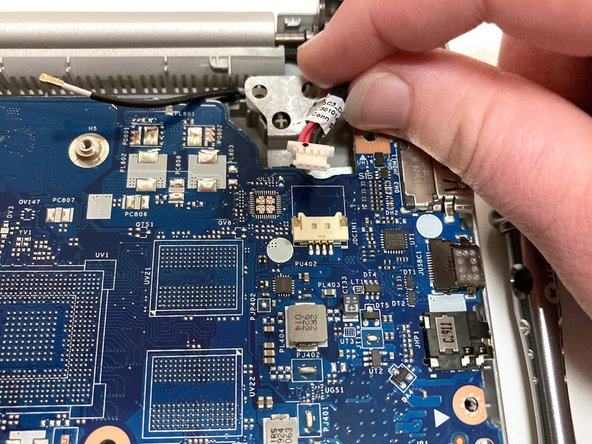
Осторожно отсоедините черный и красный провода, подключенные к правому верхнему углу материнской платы.
Эти провода подключаются к порту зарядки устройства.
Шаг 22


Осторожно поднимите материнскую плату с основания компьютера и извлеките ее из ноутбука.
Шаг 23 Экран

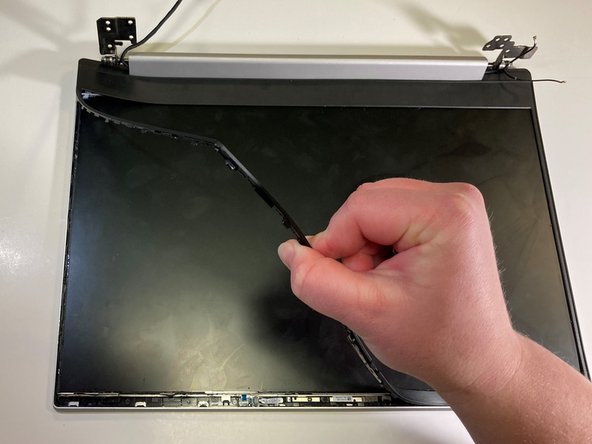
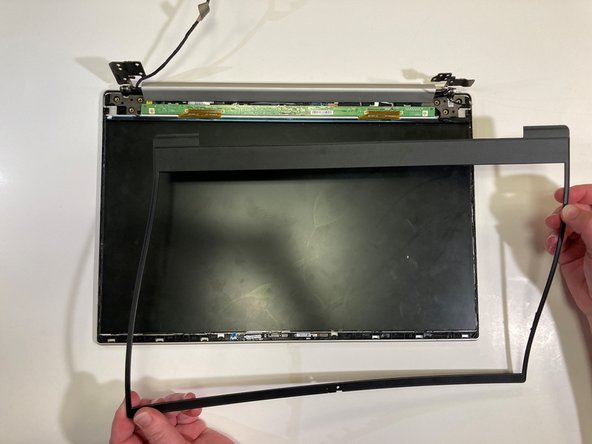
Используя инструмент для открывания, осторожно подденьте и снимите пластиковый ободок, окружающий экран.
Шаг 24

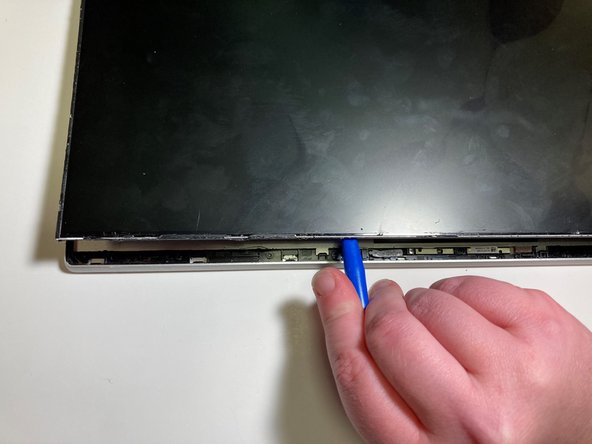
Используя инструмент для вскрытия пластика, очень осторожно начните снимать его кожух.
Будьте предельно осторожны при снятии экрана. Убедитесь, что инструмент для отжима полностью зажат под экраном и основанием, удерживающим его на месте; легко случайно вставить инструмент в сам ЖК-дисплей и разбить экран.
Экран крепится к корпусу с помощью нескольких полосок очень прочного вспененного клея. Если есть возможность, лучше использовать инструмент для поддевания, чтобы отделить клей от экрана, прежде чем пытаться его снять.
Шаг 25

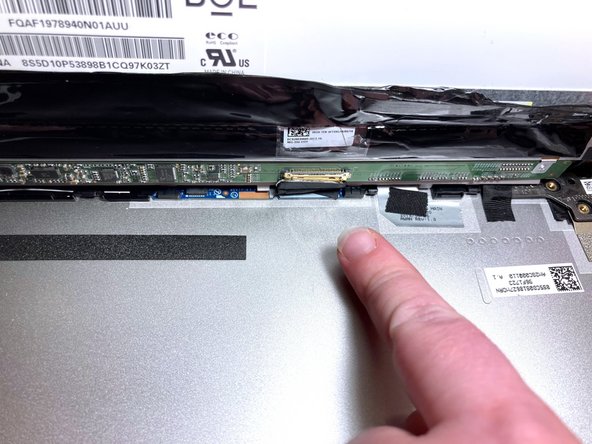
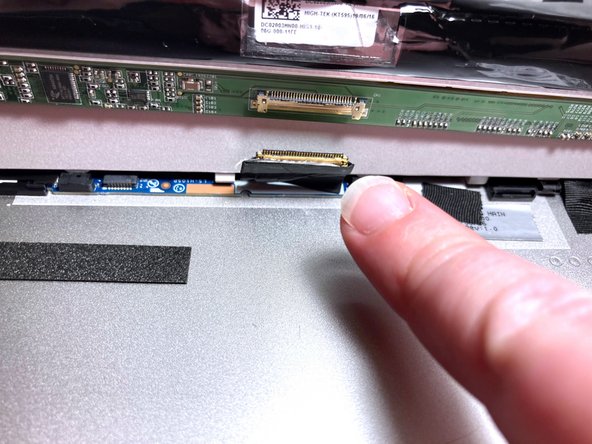
Очень осторожно приподнимите дисплей.
Под электрической лентой, защищающей печатную плату, находится небольшой черно-золотой кабель.
Аккуратно отсоедините этот кабель, а затем извлеките экран из корпуса.
Шаг 26 Камера


Под экраном устройства по центру проходит небольшой кабель, который подключен к камере устройства.
Используя инструмент для открывания, аккуратно подденьте камеру и снимите ее с двух пластиковых соединительных элементов, удерживающих ее на месте.
Сама камера довольно маленькая, и ее трудно разглядеть.
Помимо пластиковых точек соединения, камера также прикреплена к корпусу с помощью вспененного клея. Возможно, вам придется поддеть эту клейкую полоску, а не выдергивать ее из корпуса.
Шаг 27

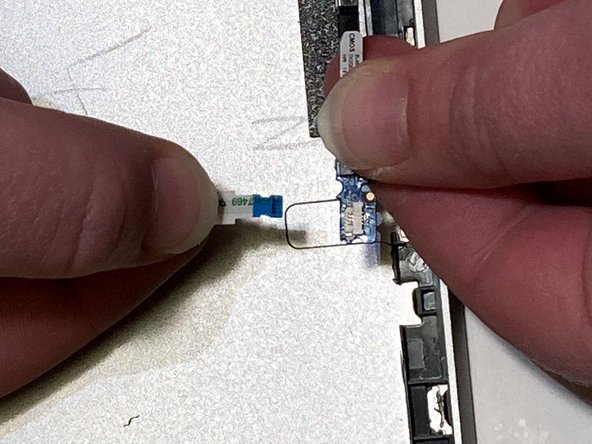
Отсоединив соединительный кабель от корпуса, аккуратно вытащите синюю микросхему, соединяющую кабель с камерой.
Синий чип очень маленький и легко гнется. Прикладывайте как можно меньше усилий при извлечении и установке его на место.
