
Введение
Основываясь на базовых руководствах по разборке, это руководство позволит вам заменить камеру в телефоне примерно за 20 минут.
Шаг 1 Батарея

Снимите заднюю крышку (не изображена) телефона.
Шаг 2


Чтобы снять аккумулятор, подведите большой палец под выступ и начните поднимать.
Зажав батарею, поднимите ее вверх под углом от нижней части телефона.
Шаг 3 Основные детали

Поместите батарею в контейнер в стороне. Если вы будете делать это на каждом последующем шаге, вы будете лучше следить за деталями и значительно упростите сборку устройства, когда приступите к ней.
Возможно, в этом нет необходимости, но мы рекомендуем использовать антистатический браслет или антистатический коврик с этого момента. Любой заряд на кончиках пальцев может нанести вред устройству.
Шаг 4

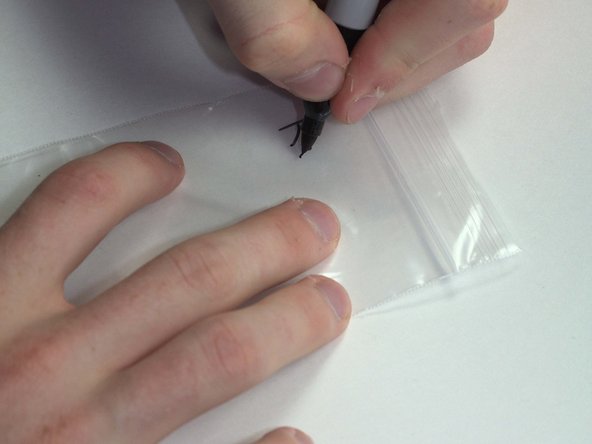
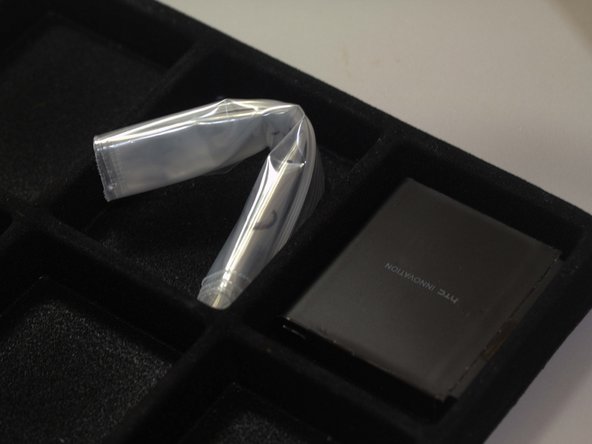
С помощью отвертки T6 открутите четыре винта на задней панели HTC Touch Pro.
Положите винты в пакет с надписью о том, откуда они взялись, какую отвертку вы использовали и в каком порядке вы их открутили. Например, в этом пакете будет написано: «Задний корпус. T6. #1.»
Шаг 5

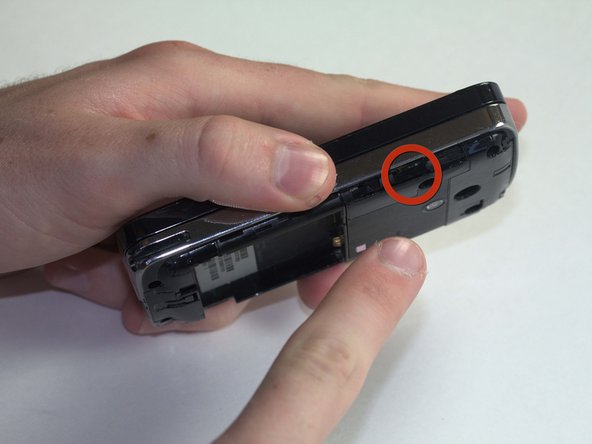
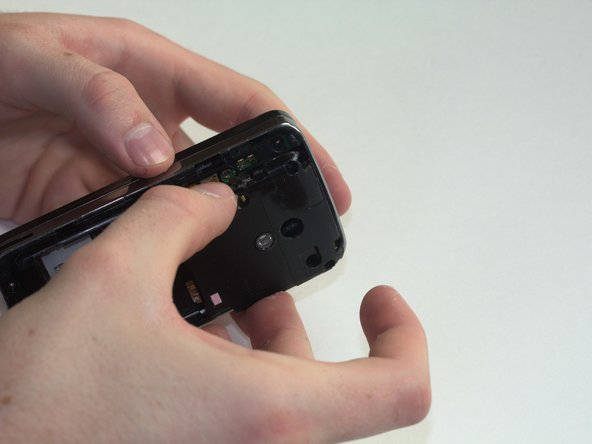
Далее снимите кожух, закрывающий камеру и материнскую плату.
Для этого поместите ноготь большого пальца в любой из пазов по обеим сторонам и подденьте его.
Шаг 6

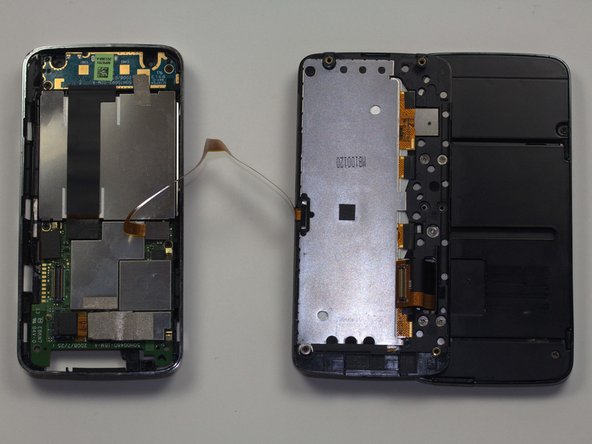
Вставьте палец в щель между клавиатурой и внешним корпусом. Подденьте, как показано на рисунке.
Осторожно! Лента, соединяющая клавиатуру с материнской платой, все еще будет соединять две половинки телефона, когда вы их разделите. Не торопитесь и двигайтесь медленно, чтобы не повредить кабель.
Шаг 7

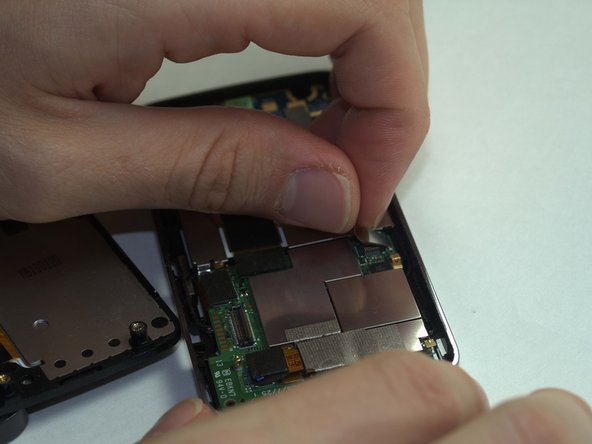
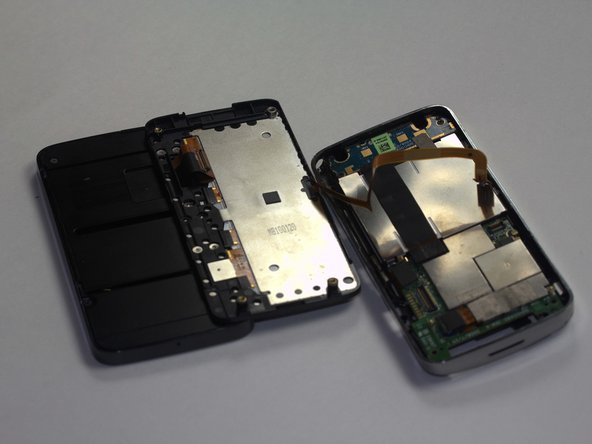
Отсоедините ленту клавиатуры от материнской платы. Для этого просто возьмитесь за ленту у ее основания и поднимите ее вверх под углом. Лента имеет металлический конец, который легко снимается с материнской платы.
Шаг 8

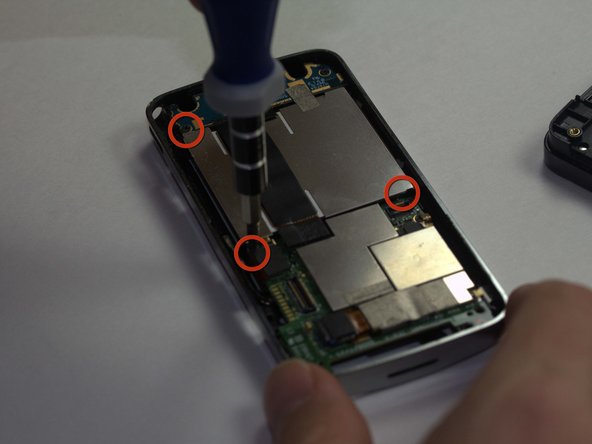
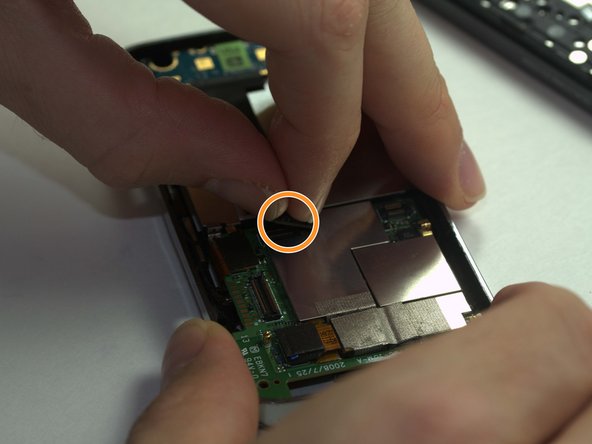
С помощью крестообразной отвертки размера 0 открутите 3 винта, удерживающих батарейный отсек.
Снимите ленту, закрывающую батарейный отсек, подцепив ее у основания и приподняв.
Шаг 9 Камера

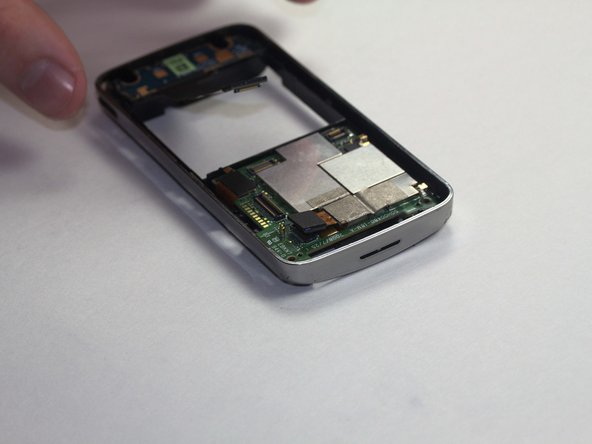
Камера держится только за счет одного соединения с материнской платой и изоленты.
Удалите ее соединение с материнской платой так же, как вы удаляли подобные соединения в прошлом.
Шаг 10

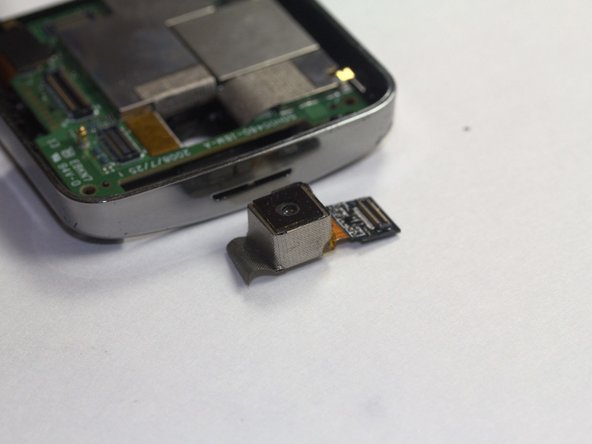
Отклейте ленту, удерживающую камеру на месте.
После этого ее можно будет свободно снимать и заменять по мере необходимости.
