
Введение
Если ваши фотографии мутные, пикселизированные, искаженные или пятнистые, то в этом руководстве вы узнаете, как устранить эту проблему путем замены передней и задней камер.
Шаг 1 Задняя панель


Выключите устройство перед началом работы
Чтобы не повредить устройство, откройте его со стороны, где нет кнопок.
Вставьте крючковатый конец пластикового инструмента для открывания в щель между экраном и задней панелью на краю устройства.
Проведите пластиковый инструмент для открывания по длинной стороне устройства.
Снова вставьте инструмент и проведите им по длинной стороне корпуса второй раз.
Шаг 2

Потяните заднюю панель в сторону от экрана.
Шаг 3 Камера


Снимите черную ленту, чтобы обнаружить ленточный разъем.
Шаг 4

С помощью пластикового инструмента для открывания подденьте черный фиксирующий выступ.
Шаг 5

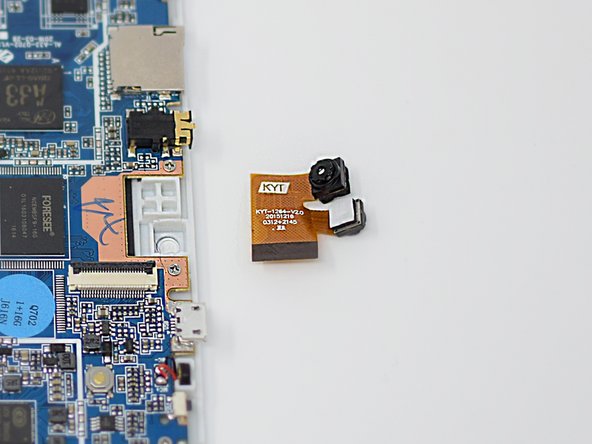
Вытащите ленту проводов, подключенную к камере.
Камера удерживается на месте с помощью клея, поэтому может потребоваться дополнительное усилие.
Извлеките камеру из устройства.
При сборке закройте черные фиксирующие выступы, когда лента будет вставлена.
