
Введение
Используйте это руководство для замены передней и задней камер, если они не работают или неисправны. Это руководство также можно использовать для настройки или очистки камер в случае нечеткого отображения или смещения камеры.
Шаг 1 Батарея


В качестве меры предосторожности убедитесь, что устройство выключено.
Отключите зарядное устройство и извлеките карту памяти, которая может находиться в устройстве.
Вставьте пластиковый инструмент для открывания между передней и задней крышками с каждой стороны.
Проведите пластиковым инструментом вперед-назад, чтобы убедиться, что задняя крышка отсоединена.
После отсоединения снимите заднюю крышку с экрана устройства.
Шаг 2


Снимите защитную медную наклейку и все скотчи, закрепленные на устройстве.
С помощью пинцета отсоедините ленточный кабель от разъемов, прикрепленных к материнской плате.
При использовании пинцета прилагайте минимальное усилие и соблюдайте точность, чтобы не повредить какие-либо компоненты.
Шаг 3


Выкрутите четыре 2-миллиметровых винта Phillips #00, удерживающих лоток аккумулятора на месте.
Шаг 4


Найдите кабель батареи, подключенный к материнской плате. Используя ту же технику, что и для лент, проделайте то же самое с батареей.
Извлеките батарею из устройства. После извлечения используйте пластиковый инструмент, чтобы отделить металлическую рамку от батареи.
При отделении металлической рамки держитесь за центр, так как батарея состоит из двух отдельных элементов.
Шаг 5 Динамики

Открутите три винта с помощью крестообразной отвертки № 00.
Шаг 6

Два динамика расположены на противоположных сторонах устройства. Оба представляют собой длинные черные части с разъемами для подключения к материнской плате.
Осторожно отсоедините кабели динамиков от разъемов на материнской плате, используя пинцет.
Шаг 7


Аккуратно руками извлеките динамики.
Шаг 8 Материнская плата

Открутите пять винтов с помощью отвертки Phillips #00.
Шаг 9


Осторожно отсоедините шнур, соединяющий кнопку включения/выключения с материнской платой.
Отклейте электрическую ленту, прикрепляющую соединения материнской платы к рамке устройства.
Шаг 10

Руками извлеките материнскую плату из устройства.
Шаг 11 Передняя и задняя камеры.

Определите расположение передней и задней камер на материнской плате.
Шаг 12
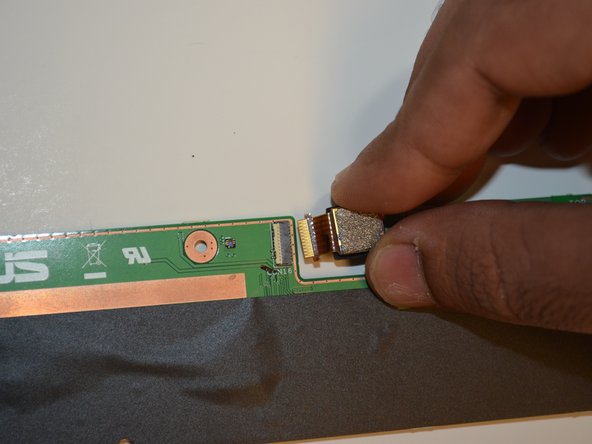

Переднюю и заднюю камеры можно извлечь, аккуратно потянув их руками.
