
Введение
В этом руководстве вы узнаете, как заменить кабель ЖК-дисплея вашего MacBook Pro.
Шаг 1 основание корпуса

Выкрутите следующие винты P5 с зубчатым венцом, крепящие нижнюю часть корпуса к MacBook Pro:
Восемь винтов 3,0 мм
Два винта 2,3 мм
Шаг 2

С помощью края, расположенного ближе к крышке сцепления, поднимите нижний корпус с MacBook Pro.
Отложите нижний корпус в сторону.
Шаг 3

Отклейте предупреждающую наклейку над разъёмом аккумулятора.
Шаг 4


С помощью плоского конца лопатки аккуратно подденьте разъём аккумулятора и выньте его из гнезда на логической плате.
Отогните кабели батареи назад и в сторону, чтобы разъем батареи случайно не коснулся логической платы.
Шаг 5

С помощью шила или пинцета выведите три антенных кабеля AirPort из гнезд на плате AirPort.
Точки соединения на кабелях очень чувствительны. Убедитесь, что вы подцепили только разъем, а не порт или кабель.
При сборке аккуратно совместите разъемы с гнездами и плотно прижмите их большим пальцем или плоским концом шила.
Шаг 6

С помощью кончика лопатки выведите разъем кабеля камеры из гнезда на логической плате в сторону вентилятора.
Убедитесь, что разъем выведен параллельно логической плате. Лучше всего сдвигать его сначала с одной, а затем с другой стороны, чтобы он постепенно выходил из гнезда. Не тяните вверх, иначе вы повредите разъем.
Шаг 7


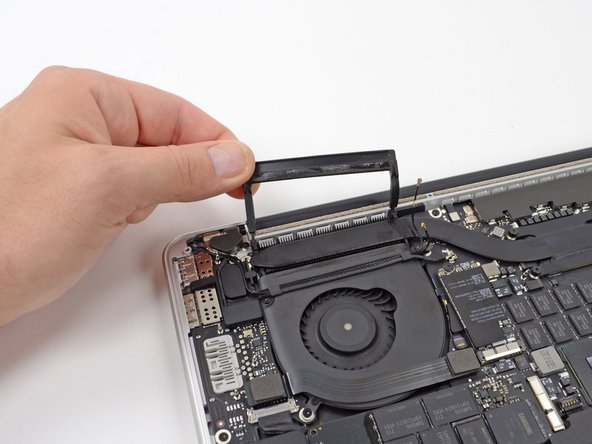
Вставьте плоский конец лопатки под резиновую втулку на радиаторе правого вентилятора.
Проведите шпателем по всей длине кожуха, чтобы ослабить клей.
Приподнимите кожух и откиньте его назад, чтобы получить доступ к кабелям под ним.
Шаг 8

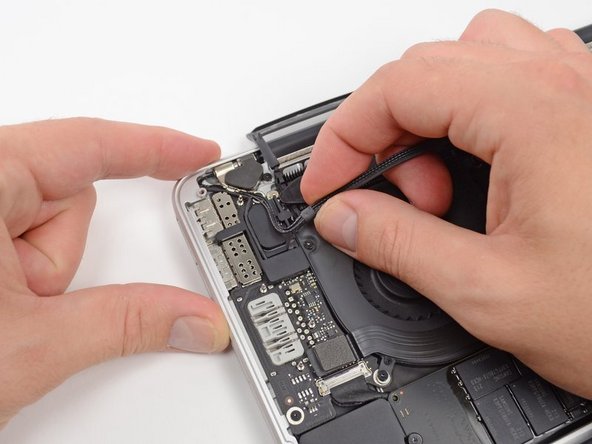

Пальцами потяните кабели AirPort/камеры вверх и в сторону от вентилятора.
Кабели приклеены к вентилятору, поэтому тянуть нужно осторожно, чтобы не повредить их.
Осторожно выньте кабели из пластиковых направляющих.
Шаг 9

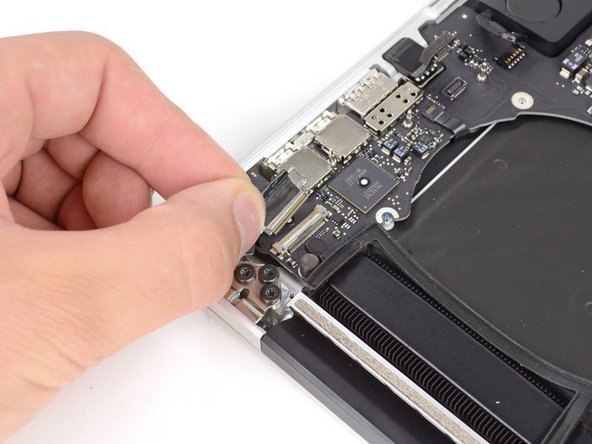
С помощью наконечника шила освободите фиксатор кабеля данных дисплея и поверните его в сторону DC-in.
Отсоедините кабель данных дисплея от гнезда на логической плате.
Не поднимайте кабель данных дисплея, так как его гнездо очень хрупкое. Отсоедините кабель параллельно лицевой стороне логической платы.
Шаг 10

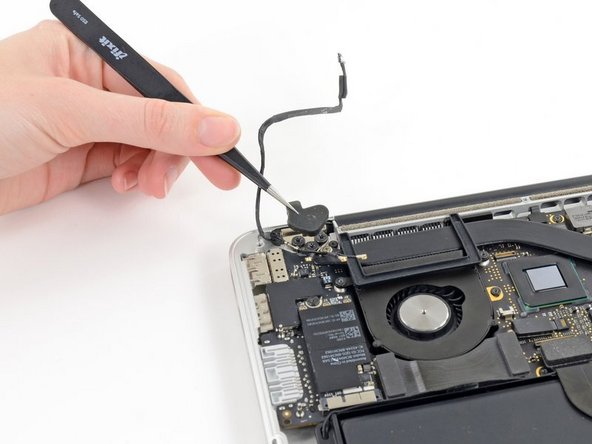
С помощью пинцета поднимите резиновые крышки над левой и правой петлями дисплея.
Шаг 11

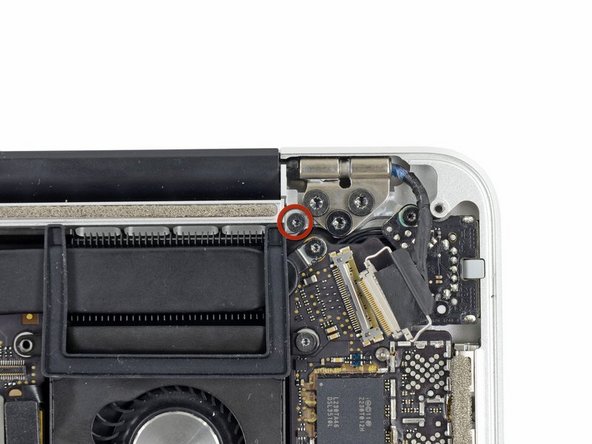
Выкрутите два 3,1-мм винта Torx T5, крепящих алюминиевые кронштейны петель.
Шаг 12

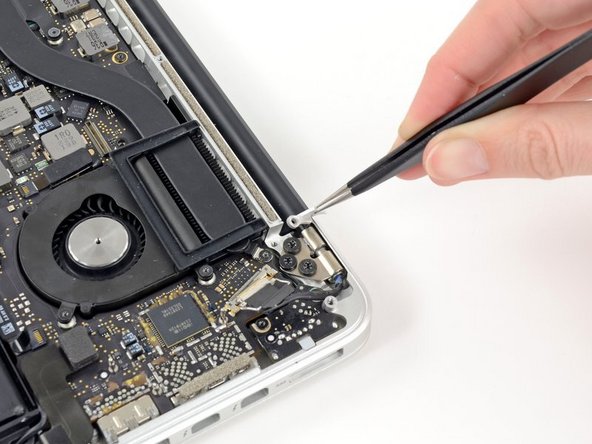
С помощью пинцета поднимите алюминиевые кронштейны левого и правого шарниров.
Шаг 13

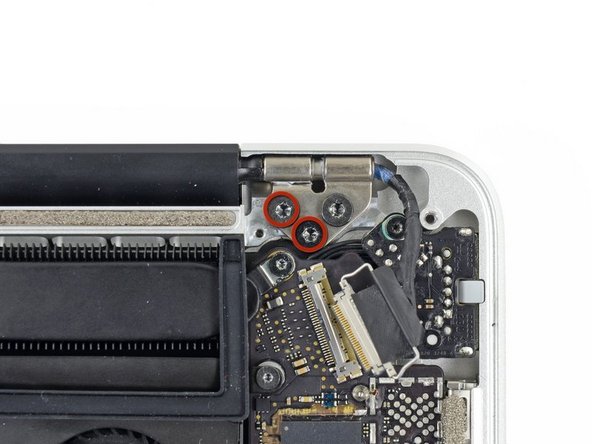
Выкрутите четыре внутренних винта Torx T8 диаметром 5,3 мм (по два с каждой стороны), крепящих дисплей к верхнему корпусу.
Шаг 14


Раскройте MacBook Pro примерно на 110° и положите его боком на стол, как показано на рисунке.
Придерживая дисплей и верхний корпус левой рукой, выкрутите последний винт T8 Torx из верхнего кронштейна дисплея.
Будьте осторожны и держите дисплей и верхний корпус вместе левой рукой. Если вы допустите ошибку, открытый дисплей/верхний корпус может упасть, повредив любой из компонентов.
Выкрутите последний винт Torx T8, крепящий дисплей к верхнему корпусу.
Шаг 15

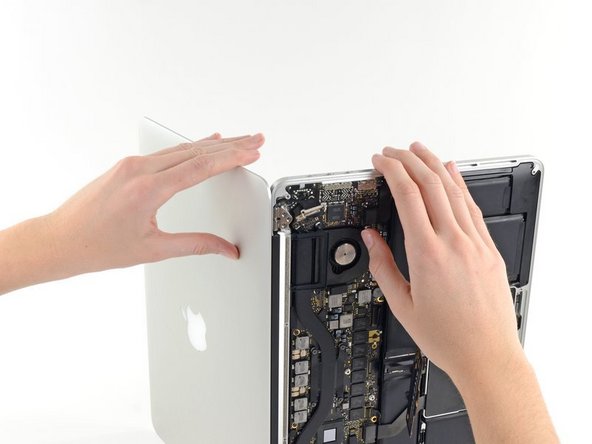
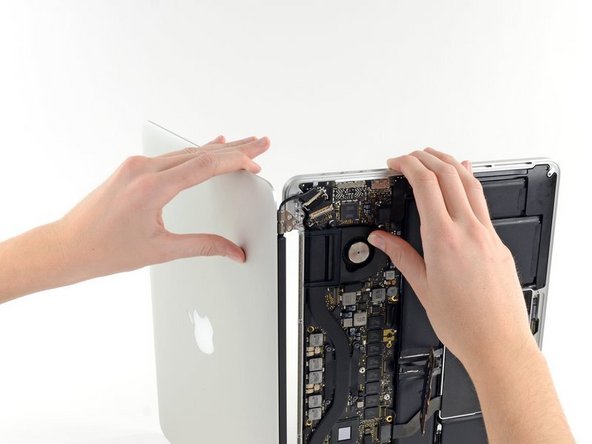
Возьмите обе половины устройства по одной в каждую руку.
Аккуратно сдвиньте нижнюю половину устройства вперед, чтобы отделить ее от блока дисплея.
Осторожно отложите каждую часть в сторону. Убедитесь, что нижняя половина находится клавиатурной стороной вниз.
Шаг 16 Кабель ЖК-дисплея

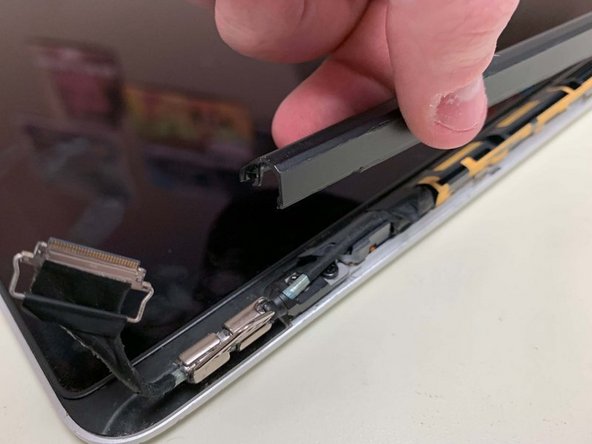
Положите устройство дисплеем к себе и пластиковой крышкой-защелкой вниз. Возьмитесь за крышку-защелку и сдвиньте ее до упора вправо, в сторону шарнира.
На обоих концах крышки сцепления есть крышки, соединенные как шарнир. Вы сдвигаете крышку сцепления вправо, а затем поворачиваете ее против часовой стрелки. Затем вы услышите щелчок, подтверждающий, что крышка сцепления освобождена.
Поднимите крышку снизу и снимите ее с дисплея.
Шаг 17

Снимите ленту с разъема кабеля.
Шаг 18

Выкрутите два винта, крепящие кабель к корпусу:
Два винта Torx T8
Шаг 19

Выкрутите шесть винтов, крепящих антенну в сборе:
Шесть винтов Phillips #00
Поднимите антенный блок так, чтобы разъем антенного кабеля был виден под левой стороной.
Шаг 20

Возьмитесь за металлическую планку, фиксирующую разъем кабеля ЖК-дисплея, и поверните ее к нижнему краю дисплея.
Вытяните кабель ЖК-дисплея прямо из гнезда на дисплее.
Не поднимайте кабель данных дисплея, его разъем очень хрупкий. Вытяните кабель параллельно поверхности дисплея.
