
Введение
С его помощью жесткий диск подключается к логической плате.
Шаг 1 Батарея

Пальцами отожмите оба язычка фиксатора батареи от батареи и извлеките батарею из компьютера.
Шаг 2 Дверца памяти

Выкрутите три одинаковых винта Phillips из дверцы памяти.
Обязательно запишите, какие винты откуда взялись. Это поможет при повторной сборке.
Шаг 3

Приподнимите дверцу памяти настолько, чтобы ухватиться за нее, и сдвиньте ее к себе, отсоединив от корпуса.
Шаг 4 Верхний корпус

Выкрутите два винта Phillips в батарейном отсеке рядом с защелкой.
Шаг 5

Открутите следующие 6 винтов:
Два винта T6 Torx диаметром 10 мм по обе стороны от слота оперативной памяти.
Четыре винта Phillips диаметром 14,5 мм вдоль петли.
Шаг 6

Выкрутите четыре винта Phillips на стороне порта компьютера.
Шаг 7

Поверните компьютер на 90 градусов и открутите два винта Phillips с задней стороны компьютера.
Шаг 8

Снова поверните компьютер на 90 градусов и открутите четыре винта Phillips с боковой стороны компьютера.
Шаг 9

Не отрывайте верхний корпус быстро. Корпус прикреплен к логической плате с помощью ленточного кабеля.
Приподнимите заднюю часть корпуса и проведите пальцами по бокам, освобождая корпус по мере продвижения. После того как вы освободили боковые стороны, вам может понадобиться покачать корпус вверх-вниз, чтобы освободить переднюю часть верхнего корпуса. Этот этап может быть довольно сложным. Над устройством чтения DVD-дисков расположены 4 выступа, которые выдвигаются вертикально.
Обратите внимание, что два маленьких язычка на левой передней части верхнего корпуса могут погнуться при снятии верхнего корпуса. При повторной установке вам, возможно, придется отогнуть их, чтобы они вошли в пазы нижнего корпуса.
Шаг 10

Отсоедините ленточный кабель трекпада и клавиатуры от логической платы, удалив при необходимости изоленту.
Снимите верхний корпус.
Шаг 11 Кабель жесткого диска

Поднимите плату Bluetooth из гнезда рядом с жестким диском и с помощью пассатижей отсоедините кабель антенны Bluetooth.
Шаг 12

Отсоедините кабель индикатора сна и ИК-датчика от оранжевого ленточного кабеля жесткого диска.
Шаг 13
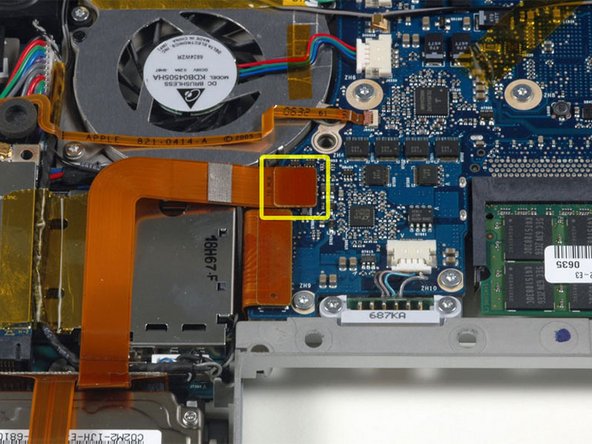
Отсоедините оранжевый ленточный кабель жесткого диска от логической платы.
Шаг 14
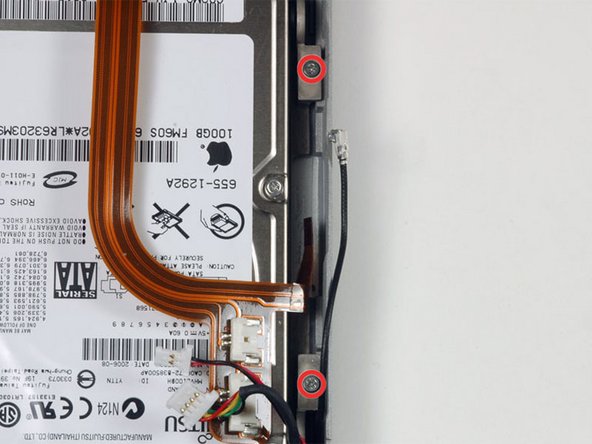
Выкрутите два серебристых винта Phillips, крепящих кронштейн для фиксации жесткого диска к нижнему корпусу.
Шаг 15
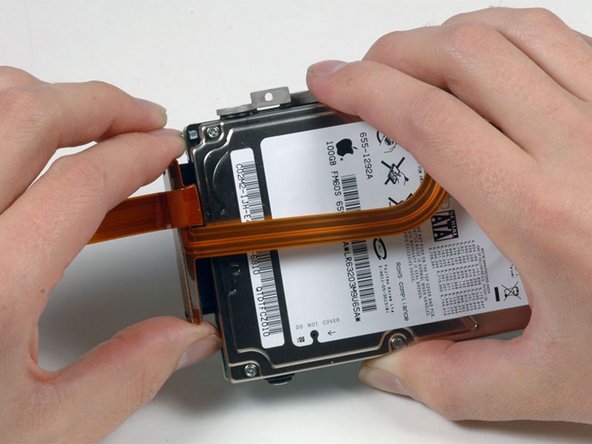
Выньте жесткий диск из компьютера и отсоедините оранжевый ленточный кабель от диска.
