
Введение
Без постоянного подключения к Wi-Fi камера Nest Cam не работает. Если ваша камера Nest Cam плохо принимает сигнал или отказывается подключаться к Интернету даже после устранения проблем с подключением, возможно, требуется замена кабеля Wi-Fi.
Шаг 1 Кабель Wi-Fi

С помощью крестовой отвертки J000 открутите четыре винта диаметром 6 мм с задней панели.
Рекомендуется выделить специальное место для отслеживания всех винтов.
Шаг 2


Полностью откройте заднюю панель, чтобы обнажить внутреннюю часть Nest Cam.
С помощью пинцета отсоедините красный и черный микрофонные кабели от материнской платы.
Шаг 3


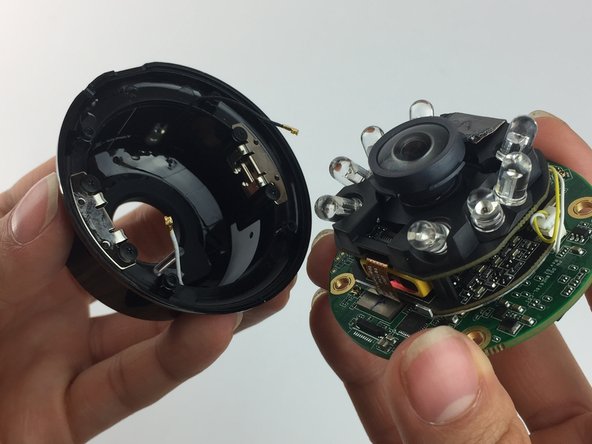
Отсоедините черный кабель Wi-Fi от верхней части материнской платы с помощью пинцета.
С помощью пластиковой лопатки приподнимите материнскую плату и камеру настолько, чтобы обнажить и отсоединить белый кабель с помощью пинцета.
Полностью извлеките материнскую плату и камеру из корпуса.
Шаг 4

С помощью паяльника расплавьте основание кабеля Wi-Fi, чтобы его можно было извлечь. Воспользуйтесь этим руководством для помощи в пайке.
Когда вы будете припаивать новый кабель, убедитесь, что все концы разъемов расположены правильно.
