
Введение
С помощью этого руководства вы сможете заменить сломанный кабель верхнего корпуса.
Шаг 1 Батарея

С помощью монеты или пробки поверните винт фиксации батареи на 90 градусов по часовой стрелке.
Шаг 2

Извлеките батарею из компьютера.
Шаг 3 Крышка памяти

Открутите три равномерно расположенных винта Phillips вдоль задней стенки батарейного отсека.
Винты закреплены на металлической крышке памяти, поэтому их нельзя потерять.
В этом шаге вам поможет гибкий удлинитель, продаваемый iFixit.
Шаг 4

Возьмитесь за правый конец L-образной крышки памяти и потяните ее на себя, чтобы она освободила отверстие аккумуляторного отсека.
Поднимите крышку памяти вверх и извлеките ее из компьютера.
Шаг 5 Верхний корпус

Выкрутите следующие 3 винта:
Один 11 мм Phillips#00 в середине нижнего корпуса. (Головка: 5 мм в диаметре x .75 мм толщиной)
Два 14,5 мм Phillips #00 (головка: диам. 5 мм x толщина .75 мм).
Если винты застряли в корпусе, вы можете использовать намагниченную отвертку, чтобы вытащить их.
Более короткий из трех винтов вставляется в середину нижнего корпуса.
Шаг 6

Будьте особенно осторожны с этими винтами, так как они могут легко сорваться!
Вы можете использовать гибкий удлинитель, чтобы свести к минимуму вероятность зачистки.
Открутите следующие 3 винта с задней стенки батарейного отсека:
Один 3 мм Phillips #0. (Головка: 2,75 мм. диам.)
Два 4-мм крестообразных винта № 0 с каждой стороны. (Головка: диам. 2,75 мм.)
Шаг 7

Выкрутите два винта Phillips с обеих сторон правой стенки батарейного отсека (не те, что ближе к разъему батареи).
Два 6,25-миллиметровых винта Phillips #000. (Головка: 4 мм. диам. x .5 мм. толщина)
Шаг 8

Выкрутите четыре указанных винта Phillips с передней стенки батарейного отсека. При работе слева выкрутите 2-й, 4-й, 7-й и 9-й винты.
Четыре 3,25-миллиметровых винта Phillips #000. (Головка: 4 мм. диам. x 4 мм. толщина)
Шаг 9

Открутите следующие 4 винта с задней панели компьютера:
Два 11 мм Phillips #00, с хвостовиком (2,2 мм диам. x 2 мм дл.) (Головка: 3,2 мм диам. x .5 мм толщ.)
Два 7,25 мм Phillips #00, с хвостовиком (2 мм диам. x 3,75 мм дл.) (головка: 3,2 мм диам. x .5 мм толщ.)
При сборке два более длинных винта должны быть внутри, а два более коротких — снаружи.
Шаг 10

Выкрутите два винта Phillips с оптического привода (справа) на боковой стороне компьютера:
Два 5,2-мм винта Phillips #00, с хвостовиком (2,3 мм диам. x 3,25 мм дл.) (Головка: 3,2 мм диам. x .5 мм толщ.)
Нет необходимости выкручивать аналогичные винты на портах (левой) стороны компьютера.
Шаг 11

Верхний корпус соединен с логической платой ленточным кабелем для трекпада и клавиатуры, поэтому пока не снимайте верхний корпус полностью.
Используйте пластиковый инструмент для открывания, просроченный пластиковый кредит или карту аналогичной толщины, чтобы поддеть верхний корпус, начиная с левого верхнего угла и продвигаясь к передней части компьютера.
Скорее всего, верхний корпус прилипнет в месте соединения над передним краем оптического привода. Если это произошло, сначала освободите все остальные стороны, а затем потяните верхний корпус вверх с обеих сторон от отверстия оптического привода. Здесь снова может пригодиться пластиковая карта, гитарный медиатор и т. д.
Если вы встанете на один конец основания MacBook, чтобы лучше рассмотреть его, вы можете сместить четыре серых пластиковых зажима, которые удерживают правую сторону верхнего корпуса на месте. Не паникуйте. Они вставляются в пазы на правом верхнем краю нижней рамки, над передним краем оптического привода.
При сборке убедитесь, что зажимы на правой стороне, над оптическим приводом, плотно встали на место. Они отличаются от зажимов на левой стороне, поэтому обычно для их фиксации требуется более сильное давление.
Шаг 12


Придерживая верхний корпус, потяните вверх черный язычок на конце разъема серебристого ленточного кабеля, чтобы вывести его из гнезда на логической плате.
Если черного язычка нет, можно также использовать палец, чтобы аккуратно вытолкнуть разъем из гнезда на логической плате. Этот разъем высокий, поэтому поддевайте его прямо.
Если вы случайно сломали кабель верхнего корпуса при снятии верхнего корпуса, мы продаем кабель отдельно, и у нас есть руководство, которое упрощает его замену.
Пока вы снимаете верхний корпус, самое время удалить пыль, волосы и т. д. Лучше всего использовать баллончик со сжатым воздухом, но если вы используете щетку, убедитесь, что ее щетина сделана из материала (обычно это шерсть животных), который не генерирует статическое электричество, способное разрушить электронику.
После сборки в пазах, расположенных в верхней части корпуса перед оптическим приводом, находятся 4 серые пластиковые клипсы (см. вторую и третью фотографии). Эти клипсы должны быть установлены в свои пазы, чтобы ответные выступы на нижней стороне правой части верхнего корпуса вошли в них.
Шаг 13 Кабель верхнего корпуса

Если у вас серебристый кабель верхнего корпуса, перейдите к шагу 22.
Если у вас коричневый кабель верхнего корпуса, выполните этот и следующие шаги для замены кабеля верхнего корпуса.
Осторожно отделите кабель верхнего корпуса от клея, крепящего его к верхнему корпусу.
Шаг 14

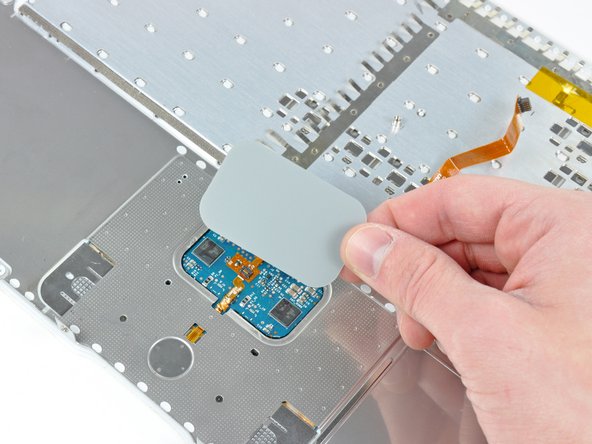
С помощью плоского конца лопатки аккуратно отклейте клей по периметру пластиковой панели, приклеенной к нижней части трекпада.
Снимите панель с верхнего корпуса.
Шаг 15


Кончиком шила или ногтем подденьте фиксирующую крышку на гнезде ZIF кабеля верхнего корпуса рядом с кабелем клавиатуры.
Убедитесь, что вы поддеваете именно крышку, а не само гнездо.
Шаг 16

Аккуратно подденьте участок верхнего кабеля корпуса, прилипший к ленточному кабелю клавиатуры, стараясь не повредить ленточный кабель клавиатуры.
Шаг 17

Вытащите верхний разъем ленточного кабеля верхнего корпуса из гнезда под трекпадом.
Шаг 18


Кончиком шила подденьте фиксирующую крышку на гнезде ленточного кабеля кнопки мыши.
Убедитесь, что вы поддеваете именно крышку, а не само гнездо.
Шаг 19

Вытащите ленточный кабель кнопки мыши из гнезда.
Шаг 20

С помощью плоского конца шила отделите последнюю часть ленточного кабеля верхнего корпуса от клея, прикрепляющего его к нижней стороне трекпада.
Шаг 21

Извлеките кабель верхнего корпуса из верхнего корпуса.
Шаг 22

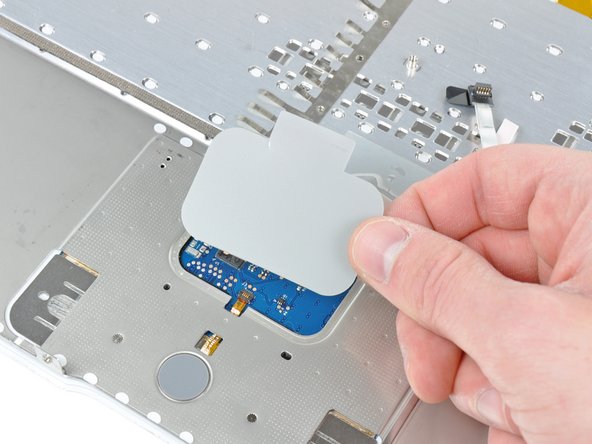
С помощью плоского конца лопатки аккуратно отклейте клей по периметру пластиковой панели, приклеенной к нижней части трекпада.
Снимите панель с верхнего корпуса.
Шаг 23

Осторожно отсоедините кабель верхнего корпуса и кусочек прозрачной ленты от нижней части верхнего корпуса.
Шаг 24


Подденьте кончиком шила фиксирующую крышку на гнезде ZIF кабеля верхнего корпуса.
Убедитесь, что вы поддеваете откидную крышку, а не само гнездо.
Шаг 25

Вытащите кабель верхнего корпуса из гнезда и извлеките его из верхнего корпуса.
