
Введение
С помощью этого руководства вы сможете заменить один кабель, который подключается к переключателю звонка, кнопке питания и кнопкам регулировки громкости.
Шаг 1 Заклейте стекло дисплея


Если стекло дисплея треснуло, заклейте его скотчем, чтобы предотвратить дальнейшее разрушение и избежать телесных повреждений во время ремонта.
Наклейте на дисплей iPhone полоски прозрачной упаковочной ленты внахлест, пока не заклеите всю поверхность.
Наденьте защитные очки, чтобы защитить глаза от стекла, разболтанного во время ремонта.
Шаг 2 Открутите винты Pentalobe

Прежде чем приступить к работе, разрядите аккумулятор iPhone ниже 25 %. Заряженный литий-ионный аккумулятор может загореться и/или взорваться при случайном проколе.
Перед началом разборки выключите iPhone.
Выкрутите два винта Pentalobe диаметром 3,6 мм рядом с разъемом Lightning.
Шаг 3 Как предотвратить отслоение дисплея


На следующих этапах вы будете вынимать дисплей из корпуса телефона. Дисплей состоит из стеклянного экрана и пластикового ободка с металлическими зажимами.
Независимо от того, какой инструмент вы используете, необходимо убедиться, что вы вытащили весь дисплей.
Если стекло начинает отделяться от пластика, как показано на первом изображении, просуньте инструмент для открывания пластика между пластиковой рамкой и металлическим корпусом телефона, чтобы вытолкнуть металлические зажимы из корпуса.
Если вы собираете телефон с отделившимся ободком дисплея, вам может понадобиться проложить тонкую полоску клея между пластиковым ободком и стеклом, чтобы телефон оставался закрытым.
Шаг 4 Инструкции по использованию зажима Anti-Clamp


Следующие два шага демонстрируют работу с Anti-Clamp — инструментом, который мы разработали, чтобы облегчить процедуру открытия. Если вы не используете зажим Anti-Clamp, пропустите два шага вниз, чтобы воспользоваться альтернативным методом.
Полные инструкции по использованию зажима Anti-Clamp вы найдете в этом руководстве.
Потяните синюю ручку назад, чтобы разблокировать рычаги антизажима.
Наденьте кронштейны на левый или правый край iPhone.
Расположите присоски у нижнего края iPhone прямо над кнопкой «Домой» — одну спереди, другую сзади.
Сожмите чашки вместе, чтобы присоска прижалась к нужной области.
Если поверхность вашего iPhone слишком скользкая, чтобы антизажим мог за нее зацепиться, вы можете использовать клейкую ленту, чтобы создать более прочную поверхность.
Шаг 5


Потяните синюю ручку вперед, чтобы зафиксировать держатели.
Поверните ручку по часовой стрелке на 360 градусов или до тех пор, пока чашки не начнут растягиваться.
Убедитесь, что присоски остаются на одной линии. Если они начинают соскальзывать, слегка ослабьте присоски и выровняйте ручки.
Вставьте кирку под экран, когда зажим Anti-Clamp создаст достаточно большой зазор.
Если зажим Anti-Clamp не создает достаточного зазора, приложите больше тепла к этому месту и поверните рукоятку на четверть оборота.
Не поворачивайте ручку более чем на четверть оборота за раз и подождите одну минуту между поворотами. Пусть антизажим и время сделают всю работу за вас.
Пропустите следующие два шага.
Шаг 6 Процедура ручного открытия

Прижмите присоску к экрану, чуть выше кнопки «Домой».
Убедитесь, что чашка полностью прилегает к экрану, чтобы обеспечить плотное прилегание.
Если вы открываете iPhone с треснувшим стеклом, аккуратно проложите пару полосок упаковочной ленты по лицевой стороне и выдавите как можно больше пузырьков. Это даст присоске возможность зацепиться за поверхность и минимизирует распространение разбитого стекла.
Шаг 7 Начните поднимать переднюю панель в сборе

Убедитесь, что присоска надежно прикреплена к передней панели.
Удерживая iPhone одной рукой, потяните вверх за присоску, чтобы слегка отделить переднюю панель от заднего корпуса.
Не торопитесь и прилагайте постоянное усилие. Экран прилегает гораздо плотнее, чем у большинства устройств.
С помощью пластикового инструмента для открывания начните осторожно поддевать задний корпус вниз, в сторону от экрана, одновременно подтягивая его присоской.
К заднему корпусу прикреплено несколько клипс, поэтому для освобождения передней панели может потребоваться сочетание присоски и инструмента для открывания пластика.
Шаг 8 Отсоединение боковых зажимов передней панели

Продолжайте поддевать переднюю панель по бокам, отсоединяя зажимы с левой и правой стороны.
Шаг 9 Открытие телефона


Не пытайтесь полностью снять переднюю панель с задней панели, так как в верхней части iPhone еще остаются несколько ленточных кабелей.
Освободив зажимы на нижней и боковых сторонах передней панели, потяните ее за нижнюю часть в сторону от заднего корпуса.
Раскройте дисплей под углом примерно 90º и прислоните его к чему-нибудь, чтобы он был подперт, пока вы работаете с телефоном.
Добавьте резинку, чтобы надежно зафиксировать дисплей во время работы. Это предотвратит излишнее натяжение кабелей дисплея.
Шаг 10 Откручивание винтов кронштейна разъема аккумулятора

Открутите следующие два винта, крепящие металлический кронштейн разъема батареи к логической плате:
Один крестообразный винт 1,8 мм
Один крестообразный винт 1,6 мм
Шаг 11 Снятие кронштейна разъема аккумулятора

Снимите металлический кронштейн разъема аккумулятора с iPhone.
Шаг 12 Отсоединение разъема аккумулятора

С помощью пластикового инструмента для открывания аккуратно подденьте разъем аккумулятора и выньте его из гнезда на логической плате.
Будьте осторожны, чтобы не сместить мелкие поверхностные компоненты, расположенные вокруг гнезда.
Будьте очень осторожны, поддевайте только сам разъем батареи, а не гнездо на логической плате. Если вы подденете гнездо логической платы или саму плату, вы можете разрушить гнездо или повредить близлежащие компоненты на плате.
Шаг 13 Выкручивание винтов кронштейна кабеля передней панели

Выкрутите следующие винты, крепящие кронштейн кабеля передней панели к логической плате:
Два крестообразных винта 1,2 мм
Один крестообразный винт 1,6 мм
Этот винт, как правило, не притягивается к намагниченной отвертке. Следите за тем, чтобы не потерять его при извлечении, и убедитесь, что он встал на нужное место — намагниченный винт может мешать работе компаса.
Шаг 14 Снятие кронштейна кабеля передней панели


Поднимите кронштейн дисплейного кабеля в сторону аккумулятора, чтобы отсоединить его, и снимите с iPhone.
При сборке зацепите левые крючки под логической платой и опустите кронштейн к внешней стороне телефона.
Шаг 15 Отсоединение кабелей сборки передней панели


Прежде чем отсоединять или подсоединять кабели на этом шаге, убедитесь, что аккумулятор отсоединен.
Используйте пластиковый инструмент для открывания или ногти, чтобы отсоединить три кабеля передней панели:
кабель камеры и датчика передней панели
кабель ЖК-дисплея
кабель дигитайзера
При сборке телефона кабель ЖК-дисплея может соскочить с разъема. Это может привести к появлению белых линий или вообще отсутствию изображения при включении телефона. В этом случае просто подсоедините кабель и включите телефон. Лучший способ включить телефон — отсоединить и снова подсоединить аккумулятор.
Шаг 16 Отделение передней панели в сборе от заднего корпуса

Отсоедините переднюю панель от заднего корпуса.
Шаг 17 Извлечение аккумулятора

С помощью открытого прозрачного пластикового выступа отделите аккумулятор от клея, которым он прикреплен к iPhone.
Если у вас возникли проблемы с отклеиванием батареи или если язычок сломался, нанесите несколько капель изопропилового спирта высокой концентрации (более 90 %) под край батареи.
Подождите около минуты, чтобы спиртовой раствор ослабил клей. С помощью инструмента для открывания аккуратно поднимите батарею за край.
Не пытайтесь вытащить батарею с силой. При необходимости нанесите еще несколько капель спирта, чтобы еще больше ослабить клей. Ни в коем случае не деформируйте и не прокалывайте батарею с помощью выколотки.
Если в телефоне остался спиртовой раствор, аккуратно вытрите его или дайте ему высохнуть на воздухе перед установкой новой батареи.
Если вам все еще трудно отклеить батарею, используйте iOpener или фен, чтобы нагреть задний корпус iPhone и размягчить клей.
Перегрев iPhone может привести к воспламенению батареи.
Шаг 18 Подденьте аккумулятор


С помощью инструмента для открывания пластика аккуратно подденьте аккумулятор, но только у внешнего края телефона. Поддевание в любом другом месте, особенно вблизи логической платы, может привести к ее повреждению.
Если аккумулятор не удается легко вынуть из корпуса, нанесите еще несколько капель изопропилового спирта.
Вытаскивайте аккуратно и равномерно, чтобы не деформировать батарею. Погнутая батарея может стать причиной пожара.
Не поддевайте верхнюю часть аккумулятора, иначе вы рискуете оборвать кабели регулятора громкости.
Шаг 19 Извлечение аккумулятора

Извлеките батарею.
Если сменная батарея поставляется в пластиковой оболочке, удалите ее перед установкой, отсоединив от ленточного кабеля.
Перед установкой сменной батареи временно подсоедините разъем батареи к гнезду материнской платы. Это обеспечит правильное расположение батареи в своем углублении.
Прикрепите батарею, отсоедините ее и продолжите сборку устройства.
Во время сборки убедитесь, что батарея плотно прилегает к заднему корпусу. Это позволит избежать повреждения других компонентов при повторной установке передней панели.
После сборки выполните жесткий сброс настроек. Это может предотвратить ряд проблем и упростить поиск неисправностей.
Шаг 20 Сборка логической платы

Подденьте кончиком шила разъем кабеля антенны сотовой связи, чтобы вывести его из гнезда на логической плате, расположенной прямо над корпусом динамика.
Шаг 21

Выкрутите следующие два винта, крепящие верхний кронштейн логической платы к заднему корпусу:
Один 1,5 мм крестообразный винт
Один крестообразный винт 2,3 мм
Шаг 22


Снимите кронштейн с верхней части логической платы.
Следите за тем, чтобы не отломить крошечный заземляющий выступ, который находится на кронштейне рядом с камерой заднего вида.
В более новых моделях кронштейн может быть прикреплен к корпусу камеры и не будет выниматься полностью.
Шаг 23


С помощью плоского конца пассатижей отсоедините следующие три кабеля от логической платы:
Верхний соединительный кабель
Кабель блока кнопок
Нижний соединительный кабель
Шаг 24

Выкрутите два крестообразных винта 1,3 мм из внутренней верхней части заднего корпуса.
Шаг 25

Выкрутите один винт Phillips 1,2 мм, оставшийся в кронштейне логической платы средней секции.
Шаг 26


Снимите кронштейн средней секции с логической платы.
Шаг 27


Подденьте разъем кабеля разъема Lightning из гнезда на логической плате.
Аккуратно отсоедините кабель и уберите его с логической платы.
Шаг 28


Нажмите на фиксатор SIM-карты на правой стороне iPhone с помощью инструмента для извлечения SIM-карты или согнутой скрепки, чтобы извлечь лоток SIM-карты.
Также можно нажать на рычаг извлечения SIM-карты изнутри плоским концом палочки.
Извлеките лоток SIM-карты из iPhone.
Шаг 29


Выкрутите следующие винты, крепящие логическую плату к заднему корпусу:
Два крестообразных винта 2,3 мм
Два винта 2,7 мм.
Винты крепления лучше всего откручивать с помощью отвертки или биты.
В крайнем случае можно воспользоваться небольшой плоской отверткой, но при этом следует соблюдать особую осторожность, чтобы она не соскользнула и не повредила окружающие компоненты.
Один немагнитный стоечный винт 2,7 мм
Не забудьте вернуть этот винт в исходное положение в верхней части логической платы. Намагниченный винт может мешать работе цифрового компаса.
Шаг 30


Поверните блок логической платы в сторону батареи на заднем корпусе.
Пока не пытайтесь полностью извлечь блок логической платы из заднего корпуса: к нижней части логической платы все еще подключен один кабель.
Корпус вспышки приклеен к блоку вспышки и заднему корпусу. Если она осталась на заднем корпусе, снимите ее пинцетом и установите обратно на блок вспышки.
Примечание: при сборке устройства убедитесь, что нижний соединительный кабель не засунут под логическую плату.
Шаг 31


Подденьте кончиком шила разъем кабеля антенны Wi-Fi и выведите его из гнезда на нижней стороне логической платы.
Шаг 32


Извлеките логическую плату в сборе из заднего корпуса.
Пока логическая плата находится вне телефона, держите ее на заземленном антистатическом коврике, чтобы не повредить схему.
Шаг 33 Кнопка питания


Подденьте резиновый бампер под кнопкой питания с помощью поддева.
Шаг 34


Выкрутите следующие винты из металлического кронштейна между задней вспышкой и стеклами камеры:
Один винт со стойкой 2,9 мм
Винты крепления лучше всего удалять с помощью отвертки или насадки для крепления. С этой задачей может справиться и небольшая плоская отвертка, но при этом следует соблюдать особую осторожность, чтобы она не соскользнула и не повредила соседние компоненты.
Один крестообразный винт 1,6 мм
Один крестообразный винт 1,9 мм
Шаг 35

Снимите металлический кронштейн между задней вспышкой и стеклами камеры.
Шаг 36


Подденьте металлическую скобу, удерживающую выключатель питания, с верхней части заднего корпуса.
Шаг 37


Кончиком шила вдавите кнопку питания в задний корпус с внешней стороны телефона.
Извлеките кнопку питания.
При установке кнопки питания следите за тем, чтобы откидная металлическая петля на задней панели была повернута вверх, как показано на рисунке, а не вниз.
Шаг 38 Регуляторы громкости


Открутите три винта, крепящие вибратор и кронштейн вибратора к задней части корпуса:
Один крестообразный винт 2,3 мм
Один крестообразный винт 1,7 мм
Один винт 1,6 мм Phillips, крепящий вибратор к верхней внутренней части заднего корпуса.
Шаг 39

Снимите вибратор и кронштейн вибратора с заднего корпуса.
Шаг 40

Выкрутите следующие винты, крепящие кронштейны кнопки громкости и переключателя звонка к боковым сторонам задней панели:
Один 1,5 мм крестообразный винт
Два крестообразных винта 1,8 мм
Шаг 41

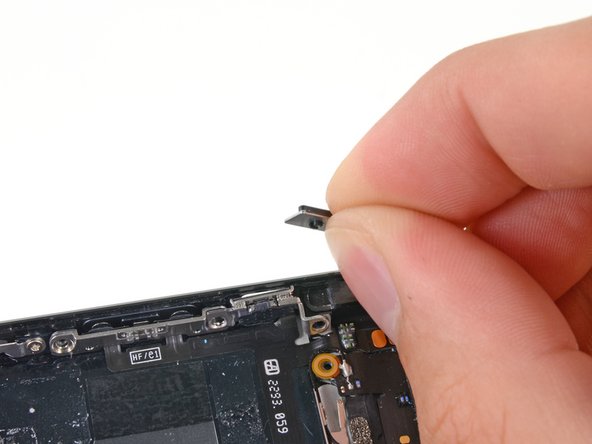
Подденьте кронштейн переключателя звонка со стороны заднего корпуса.
Снимите переключатель звонка.
Шаг 42

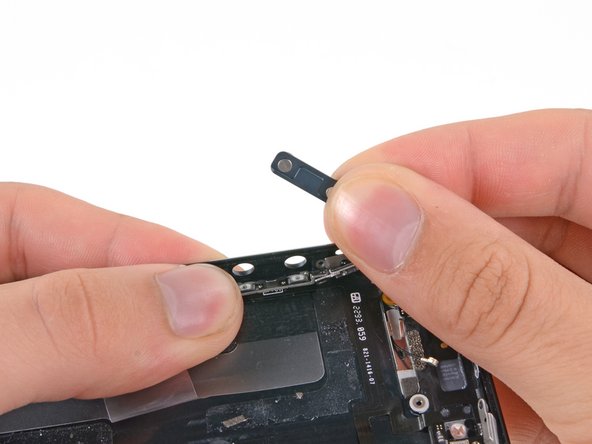
Подденьте кронштейн кнопок громкости со стороны задней панели.
Снимите кнопки регулировки громкости.
Шаг 43 Кабель управления звуком и кнопка питания


Подденьте кронштейн кнопки питания кончиком шила вверх и влево, чтобы отсоединить его от металлической петли.
Шаг 44


Подденьте кабель с помощью плоского края лопатки, чтобы освободить его от клея, которым он прикреплен к заднему корпусу.
Шаг 45


Продолжайте вынимать кабель управления звуком из заднего корпуса.
Если в комплект поставки не входит металлический кронштейн, используйте тепловой пистолет или фен, чтобы размягчить клей на кабеле управления звуком, и отделите его от металлического кронштейна с помощью палочки.
