
Введение
Проблемы с подключением дисплея? Воспользуйтесь этим руководством, чтобы заменить неисправный кабель данных дисплея, а не заменять весь дисплей.
Шаг 1 Батарея


Пальцами отодвиньте оба язычка фиксации батареи и извлеките батарею из компьютера.
Шаг 2 Щит оперативной памяти


Выкрутите три одинаковых 2-миллиметровых крестовых винта из дверцы блока памяти.
Приподнимите дверцу памяти настолько, чтобы захватить ее, и сдвиньте ее к себе, отсоединив от корпуса.
Шаг 3 Верхний корпус

Выкрутите два винта 2,8 мм Phillips в батарейном отсеке рядом с защелкой.
Шаг 4

Открутите следующие 6 винтов:
Два 10-мм винта T6 Torx по обе стороны от слота оперативной памяти.
Четыре винта Phillips 14,5 мм вдоль петли.
Шаг 5

Выкрутите четыре винта PH00 Phillips диаметром 3,2 мм на стороне порта компьютера.
Шаг 6

Поверните компьютер на 90 градусов и выкрутите два 3,2-мм винта Phillips с задней стороны компьютера.
Шаг 7

Снова поверните компьютер на 90 градусов и выкрутите четыре винта Phillips 3,2 мм с боковой стороны компьютера.
Шаг 8


Не отсоединяйте верхний корпус быстро. Корпус прикреплен к логической плате с помощью ленточного кабеля.
Приподнимите заднюю часть корпуса и проведите пальцами по бокам, освобождая корпус по мере продвижения. После того как вы освободили боковые стороны, вам может понадобиться покачать корпус вверх-вниз, чтобы освободить переднюю часть верхнего корпуса.
Над слотом для DVD-дисков находятся четыре пластиковые клипсы, еще одна — над ИК-датчиком и слева от него. Эти зажимы очень трудно отсоединить без поддевания. Кроме того, при сборке может возникнуть проблема с их повторным зацеплением.
Совет по сборке: Сильно надавите на кончик верхнего корпуса над местом расположения каждого зажима, пока не услышите щелчок, чтобы вернуть их в свои пазы.
Совет по сборке: Два центральных зажима DVD редко защелкиваются на место без посторонней помощи, и давление вниз просто деформирует рамку вокруг слота DVD. Поддержите рамку, вставив пластиковую лопатку в гнездо DVD прямо под клипсой, пока она не будет плотно прилегать, а затем надавите вниз, пока не услышите щелчок.
Шаг 9

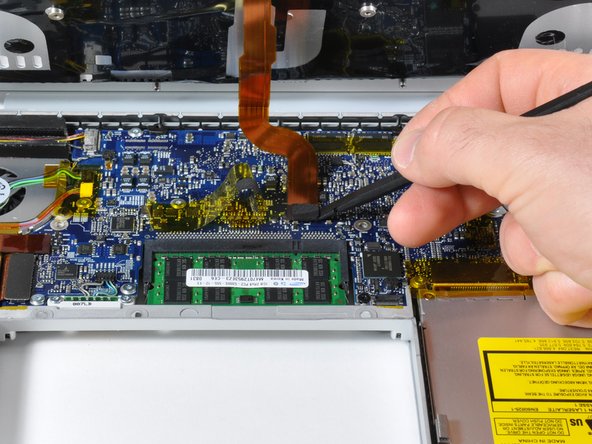
Отсоедините ленточный кабель трекпада и клавиатуры от логической платы, удалив при необходимости изоленту.
Примечание: Заменить жесткий диск можно, не отсоединяя клавиатуру от корпуса, но при этом ее нужно будет держать вертикально, чтобы она не мешала и при этом позволяла работать с извлечением диска обеими руками.
Будьте внимательны при извлечении ленточного кабеля клавиатуры и трекпада, чтобы убедиться, что задняя часть верхнего корпуса отсоединена от области возле шарнира. Легко случайно погнуть винтовые приемники по обе стороны клавиатуры.
Снимите верхний корпус.
Шаг 10 Сборка дисплея

Отсоедините два или три антенных кабеля, подключенных к карте Airport Extreme. В зависимости от модели один из трех кабелей может быть неиспользованным и закрыт черной термоусадочной трубкой.
Apple была достаточно любезна, чтобы приложить этикетку, показывающую, куда подключается антенный кабель каждого цвета, — не забудьте посмотреть на нее при повторном подключении антенных кабелей.
Шаг 11

Отсоедините антенные кабели Airport от их каналов в левом динамике.
Шаг 12

Отсоедините кабель iSight от логической платы, сдвинув его влево и выведя из разъема.
Шаг 13

Поддерживая дисплей одной рукой, открутите следующие винты:
Один серебристый винт T6 Torx диаметром 9,5 мм с резьбой только на 3 мм стержня на внутренней стороне петель дисплея.
Один серебристый винт T6 Torx диаметром 9,5 мм с резьбой по всему стержню с внешней стороны левой петли.
Один винт T6 Torx с полной резьбой 9,2 мм, крепящий контур заземления кабеля iSight к вентилятору.
Шаг 14

Отсоедините кабель инвертора от левой платы ввода/вывода, подложив под кабель пробойник и приподняв его.
Шаг 15


Отсоедините кабель данных дисплея от логической платы.
Снимите пенопластовый бампер с верхней части правого шарнира дисплея.
Шаг 16

Открутите серебристый 9,2-миллиметровый ключ T6 Torx, крепящий контур заземления кабеля данных дисплея к корпусу.
Шаг 17

Поддерживайте дисплей одной рукой, откручивая следующий винт:
Один серебристый винт T6 Torx диаметром 9,5 мм с резьбой только на 3 мм стержня на внутренней стороне петель дисплея.
Шаг 18

Возьмитесь за дисплей с обеих сторон и поднимите его вверх и извлеките из компьютера.
Шаг 19 Задняя рамка дисплея


Выкрутите винты Phillips диаметром 4,5 мм из левого и правого нижних углов дисплея (всего два винта). Эти винты имеют головку толщиной .8 мм.
Шаг 20


Вставьте плоский конец пробки перпендикулярно лицевой стороне дисплея между пластиковой полосой, прикрепленной к задней рамке, и передней рамкой.
Не вставляйте шпатель между пластиковой полосой и задней рамкой.
Не вынимая пробойника, поверните его в сторону от дисплея, чтобы отделить переднюю и заднюю рамку.
Работайте вдоль правого края дисплея, пока задняя рамка не будет равномерно отделена от передней.
Шаг 21


Вставьте лопатку между передней и задней рамками дисплея в правом нижнем углу дисплея.
Подденьте заднюю рамку от передней, чтобы слегка отделить нижний край задней рамки дисплея.
Шаг 22


Вставьте плоский конец пробки в щель между задней рамкой дисплея и крышкой сцепления.
Поверните пробойник, чтобы отделить нижний край ободка заднего дисплея от крышки сцепления.
Работайте вдоль нижнего края задней панели, пока она не будет равномерно отделена от кожуха сцепления.
Шаг 23


Теперь, когда правый и нижний края задней панели немного отделены от передней панели, с помощью пробки подденьте заднюю панель с выступов возле правого нижнего угла дисплея.
Шаг 24


Вставьте плоский конец пробки между передней рамкой и пластиковой полосой, прикрепленной к задней рамке, рядом с отверстиями для винтов в нижних углах дисплея.
Поверните лопатку в сторону задней панели, чтобы отделить ее от передней панели.
При необходимости продолжайте отделять левый край задней панели от выступов на передней панели дисплея.
Шаг 25

Слегка приподнимите нижний край дисплея и потяните его в сторону от задней панели дисплея.
Перейдите сюда, чтобы ознакомиться с руководством по дальнейшей замене экрана: Замена ЖК-панели MacBook Pro 15″ Core 2 Duo моделей A1226 и A1260
Шаг 26 Плата светодиодного драйвера

Подденьте плату светодиодного драйвера из крышки муфты с помощью кончика лопатки.
Шаг 27

Отсоедините кабель подсветки, потянув его разъем от гнезда на плате драйвера светодиодов.
Шаг 28

Не нагружайте контур заземления кабеля драйвера светодиодов. Это очень тонкий и хрупкий провод, который легко переломить.
Отсоедините кабель драйвера светодиодов, потянув его разъем от гнезда на плате инвертора.
Снимите плату светодиодного драйвера и отложите ее в сторону.
Шаг 29 Сборка сцепления


Снимите два куска кэптонной ленты, закрывающей кабель данных дисплея.
Снимите полоску ленты, крепящую кабель iSight к ЖК-дисплею.
Отделите три антенных хомута от нижнего края ЖК-дисплея.
Шаг 30

Отсоедините кабель данных дисплея, потянув его разъем к нижнему краю дисплея, в сторону от гнезда на ЖК-дисплее.
Шаг 31

Выкрутите два крестообразных винта, крепящих хомуты заземления кабеля данных дисплея и кабеля платы драйвера светодиодов к крышке муфты.
Шаг 32

Выкрутите крестообразный винт, спрятанный за кабелем данных дисплея.
Шаг 33

Выкрутите три винта Phillips, расположенные за антенными хомутами вдоль нижнего края дисплея.
Шаг 34

Чтобы снять узел сцепления, сначала вставьте плоский конец пассатижей в щель между шарниром сцепления и крышкой сцепления, где выходят кабели.
Отталкивая блок сцепления от шарнира сцепления с помощью пробки, используйте пластиковый инструмент для открывания, чтобы увеличить зазор между крышкой сцепления и передней рамкой дисплея.
Продвигайтесь по всей длине кожуха сцепления, чтобы полностью отделить клей.
Шаг 35

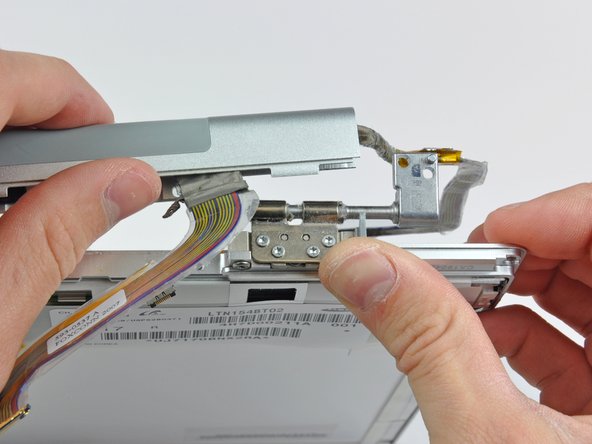
Сдвиньте блок сцепления с каждого из шарниров и снимите его с дисплея.
Шаг 36 Кабель данных дисплея

Отсоедините кабель данных дисплея от правого шарнира муфты и снимите его с передней панели.
