
Введение
Если вам нужно руководство по снятию передней части мыши, посмотрите это: (Разборка корпуса мыши Corsair Vengeance M65).
Шаг 1. Разборка корпуса мыши Corsair Vengeance M65


Приступим!
Сначала переверните его.
Найдите два винта Torx. Открутите их с помощью отвертки T6 Torx. Я использовал маленькую плоскую отвертку, чтобы открутить их, потому что у меня не было отвертки T6 Torx.
Шаг 2


БУДЬТЕ ОСТОРОЖНЫ С ПЛОСКОЙ ОТВЕРТКОЙ! В качестве альтернативы откройте его голыми руками.
НЕ РАЗДЕЛЯЙТЕ ДВЕ ПОЛОВИНКИ СЛИШКОМ ШИРОКО, ТАК КАК МЕЖДУ НИМИ НАХОДЯТСЯ ТОНКИЕ ЛЕНТОЧНЫЕ КАБЕЛИ!
Надавите на место, на которое я указываю. Он должен разойтись довольно легко.
Чтобы открыть его голыми руками, держите M65 так, чтобы USB-шнур шел прямо вниз, и надавите ладонью на верхнюю поверхность M65, а затем потяните задний край M65 вверх «крючковатыми» пальцами той же руки.
Шаг 3


БУДЬТЕ ОСТОРОЖНЫ!
Пошевелите переднюю часть мыши и осторожно потяните верхнюю половину к задней части.
Слегка приподнимите верхнюю половину примерно на 5 мм!
К верхней и нижней части прикреплены ленточный кабель и кабель питания.
НЕ СПЕШИТЕ! Выведите верхний ленточный кабель из гнезда.
На кабеле питания возьмитесь за сам штекер, а не за провода. Потяните кабель питания снизу.
УРА! Вы разобрали их!
Шаг 4


Если вы хотите пойти дальше, пожалуйста, делайте это на свой страх и риск. Я не стал углубляться дальше этого шага.
Есть два винта, которые удерживают печатную плату на месте. Один из них длиннее другого. Коротенький идет туда, куда я указываю. Длинный винт удерживает провод заземления. Уберите провод с дороги, когда будете вынимать плату.
Там есть ленточный кабель, на который я указываю, и который вы можете вытащить. Там есть несколько разноцветных проводов, которые подключены к плате. Вытащите его. Сдвиньте его в сторону, когда будете вынимать плату.
Теперь вытащите печатную плату вместе с колесом прокрутки. Там должно быть еще несколько винтов, которые крепят металл к пластику. Открутите их, если хотите.
Боковые стороны раздвигаются. Чтобы снять боковые стороны, необходимо вынуть материнскую плату. На левой стороне есть две защелки, а на правой — четыре. Левая сторона также имеет два винта, крепящих ее к остальной части корпуса.
Шаг 5 Открываем мышь и отсоединяем разъемы

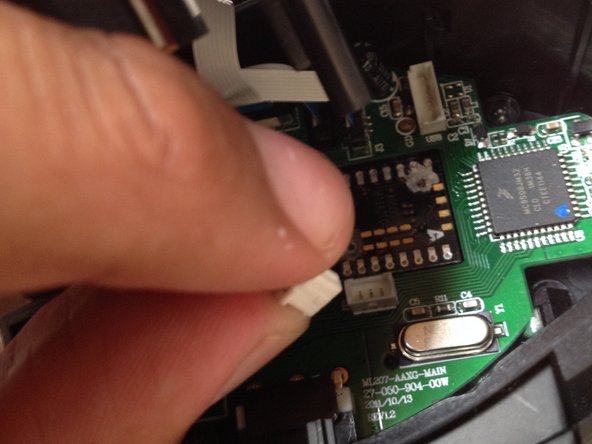
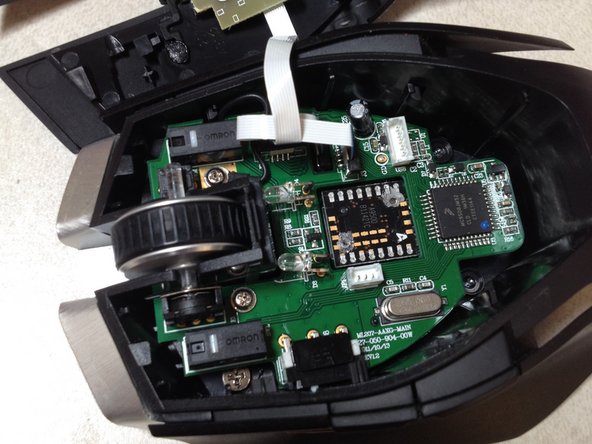
Открыв мышь, отсоедините разъем питания.
Остальные разъемы снимайте осторожно, так как они хрупкие.
Обратите внимание на очень длинный ленточный кабель.
Шаг 6 Зачистка проводов

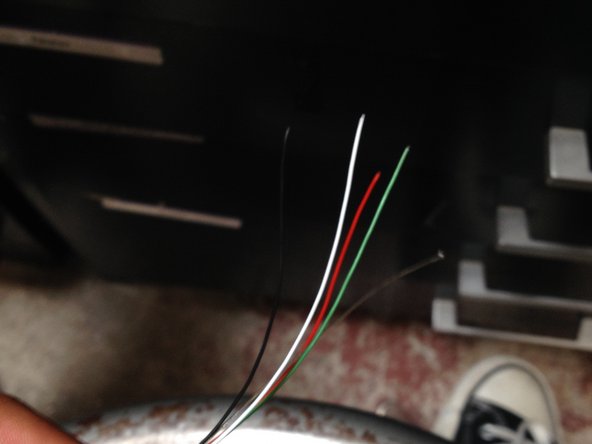

Когда я впервые открыл его, то обнаружил, что мой разъем питания находится в таком плачевном состоянии, но, думаю, могло быть и хуже.
Начните зачищать провода, чтобы их можно было припаять, а затем пропустите провода через отверстие.
Начните паять провода: красный+красный, белый+белый, зеленый+зеленый, черный+черный, и тот очень толстый черный кабель плюс другой толстый кабель или серебряный.
Шаг 7 Готово!
Не забудьте обмотать оголенные провода изолентой (фотографии отремонтированной мыши будут выложены позже).
Надеюсь, вы сделали все, что могли, и теперь ваша мышь снова работает!
