
Введение
Используйте это руководство для замены электронной части кнопки питания и подключенных к ней датчиков освещенности/приближения.
Шаг 1 Задняя панель

Прежде чем приступить к работе, разрядите аккумулятор iPhone ниже 25%. Заряженный литий-ионный аккумулятор может загореться и/или взорваться при случайном проколе.
Перед началом разборки выключите iPhone.
Задняя крышка телефона может иметь два винта #000 Phillips или 5-гранные винты Apple Pentalobe. Проверьте, какие винты у вас есть, и убедитесь, что у вас есть правильная отвертка для их извлечения.
Выкрутите два винта Pentalobe или Phillips #000 диаметром 3,6 мм рядом с док-разъемом.
Шаг 2


Нажмите на заднюю панель по направлению к верхнему краю iPhone.
Панель сдвинется примерно на 2 мм.
Шаг 3

Подцепите заднюю панель пальцами и отсоедините ее от iPhone. Также можно использовать маленькую присоску.
Будьте осторожны, чтобы не повредить пластиковые клипсы, прикрепленные к задней панели.
Шаг 4 Батарея

Выкрутите один 1,5 мм крестообразный винт, крепящий разъем аккумулятора к логической плате (если есть).
Шаг 5

С помощью края пластикового инструмента для открывания аккуратно подденьте разъем аккумулятора и выньте его из гнезда на логической плате.
Будьте очень осторожны, поддевайте только разъем батареи, а не гнездо на логической плате. Если вы подденете разъем на логической плате, вы можете полностью сломать его.
Снимите металлическую клипсу, закрывающую разъем антенны.
Шаг 6


Потяните вверх за открытый прозрачный пластиковый язычок, чтобы отклеить аккумулятор от клея, которым он прикреплен к iPhone.
Если выступ сломается до того, как батарея будет освобождена, нанесите несколько капель изопропилового спирта высокой концентрации (более 90%) под край батареи. Подождите около минуты, чтобы спиртовой раствор ослабил клей. Осторожно подденьте выступ батареи, чтобы освободить клей.
Поддевание в других местах может привести к повреждению. Не пытайтесь вытащить аккумулятор с силой. При необходимости нанесите еще несколько капель спирта, чтобы еще больше ослабить клей. Никогда не деформируйте и не прокалывайте аккумулятор выколоткой.
Если в телефоне остался спиртовой раствор, аккуратно вытрите его или дайте ему высохнуть на воздухе перед установкой новой батареи.
Извлеките батарею.
Если сменный аккумулятор поставляется в пластиковой оболочке, извлеките ее перед установкой, потянув за ленточный кабель.
Перед сборкой очистите места контакта металла с металлом обезжиривающим средством, например windex. Масла с ваших пальцев могут вызвать проблемы с беспроводными помехами.
После сборки выполните жесткий сброс. Это поможет предотвратить ряд проблем и упростит поиск неисправностей.
Шаг 7 Кабель разъема док-станции


Выкрутите два крестообразных винта 1,8 мм, крепящих кабель разъема док-станции к логической плате.
Снимите тонкую металлическую крышку кабеля разъема док-станции.
Шаг 8

С помощью пластикового инструмента для открывания подденьте кабель док-станции и выньте его из гнезда на логической плате.
Шаг 9

Отделите кабель док-разъема от клея, прикрепляющего его к логической плате и боковой стенке корпуса динамика.
Шаг 10


Выкрутите 1,6-миллиметровый крестообразный винт, крепящий прижимной контакт к логической плате рядом с вибратором.
Снимите прижимной контакт.
Шаг 11


Подденьте кабель антенны сотовой связи из гнезда на логической плате с помощью пластикового инструмента для открывания.
Выведите кабель антенны сотовой связи из-под металлических пальцев, прикрепленных к логической плате.
При повторном подключении антенного провода убедитесь, что круглый разъем на конце провода отцентрирован на ответной части материнской платы, прежде чем надавливать на него. В противном случае обе половинки разъема могут быть повреждены.
Шаг 12 Задняя камера

Открутите следующие пять винтов:
Три крестообразных винта 1,3 мм
Один крестообразный винт 1,5 мм
Один крестообразный винт 2,4 мм
Шаг 13


Поднимите крышку кабельного отсека с края, расположенного в верхней части iPhone.
Вытащите язычки крышки кабеля из пазов, вырезанных в EMI-экране на логической плате, и снимите ее с iPhone.
Шаг 14


С помощью края пластикового инструмента для открывания подденьте разъем задней камеры и выньте его из гнезда на логической плате.
Будьте осторожны, чтобы при поддевании не сломать какие-либо компоненты на логической плате.
Извлеките заднюю камеру из iPhone.
Будьте осторожны, чтобы не поцарапать заднюю панель дисплея после извлечения камеры заднего вида.
Шаг 15 Логическая плата

Отсоедините пять кабелей в верхней части логической платы в следующем порядке:
Кабель разъема для наушников/кнопки громкости
кабель кнопки питания
Кабель передней камеры
Кабель дигитайзера
Кабель данных дисплея
Чтобы отсоединить кабели, используйте край пластикового инструмента для открывания, чтобы аккуратно поднять их разъемы вверх и вынуть из гнезд на логической плате.
Будьте осторожны, чтобы не сломать мелкие и хрупкие компоненты поверхностного монтажа при отсоединении кабелей.
Шаг 16

Выкрутите 1,5 мм винт Phillips #000 рядом с разъемом для наушников.
Шаг 17

Поднимите небольшой зажим заземления с логической платы и снимите его с iPhone.
Шаг 18

Используйте край пластикового инструмента для открывания, чтобы отсоединить разъем кабеля антенны Wi-Fi от логической платы.
При повторном подключении ленточного разъема Wi-Fi к материнской плате убедитесь, что круглый разъем на конце ленточного кабеля отцентрирован на ответной части материнской платы, прежде чем надавить на него. В противном случае обе половинки соединения могут быть разрушены.
Шаг 19


Если есть, удалите кусок ленты, закрывающий крестообразный винт возле кнопки питания.
Шаг 20


Выкрутите 2,5 мм винт Phillips #000, крепящий логическую плату рядом с кнопкой питания.
Выкрутите 4,8-миллиметровый крепежный винт рядом с разъемом для наушников.
Винты-стойки лучше всего извлекать с помощью отвертки или биты.
В крайнем случае можно воспользоваться небольшой плоской отверткой, но при этом следует соблюдать особую осторожность, чтобы не соскользнуть и не повредить соседние компоненты.
Шаг 21

Выкрутите 3,4 мм крестообразный винт рядом с вибромотором.
Выкрутите два винта со стойкой 3,6 мм на стороне логической платы, ближайшей к отверстию для батареи.
Шаг 22

Осторожно поднимите логическую плату с конца, ближайшего к корпусу динамика, и сдвиньте ее в сторону от верхнего края iPhone.
Снимите логическую плату.
Перед сборкой обязательно очистите все места контакта металла с металлом на логической плате (не сопрягаемые половинки разъемов) обезжиривающим средством, например windex или изопропиловым спиртом. Масла на ваших пальцах могут вызвать проблемы с заземлением.
В верхней части логической платы есть небольшая прямоугольная резиновая прокладка, которая предотвращает трение кабелей дисплея о края платы. Если она отклеилась во время ремонта, не забудьте правильно расположить ее при повторной установке логической платы.
Шаг 23

Не потеряйте маленький заземляющий палец для камеры заднего вида рядом с кнопкой питания.
Шаг 24 Динамик наушника

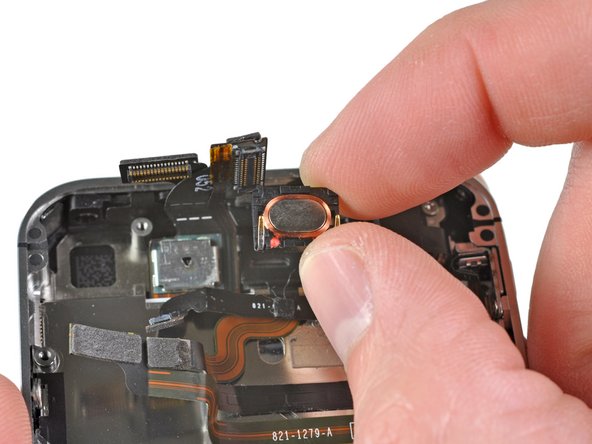
Используйте край пластикового инструмента для открывания, чтобы отклеить динамик наушника от вспененного клея, прикрепляющего его к iPhone.
Если вы хотите использовать динамик наушников повторно, постарайтесь не порвать клейкую пену, которой он прикреплен к корпусу iPhone.
Снимите динамик наушников.
Динамик может быть приклеен к ленточному кабелю. Используйте второй инструмент для открывания, чтобы удержать кабель.
Шаг 25 Кабель кнопки питания

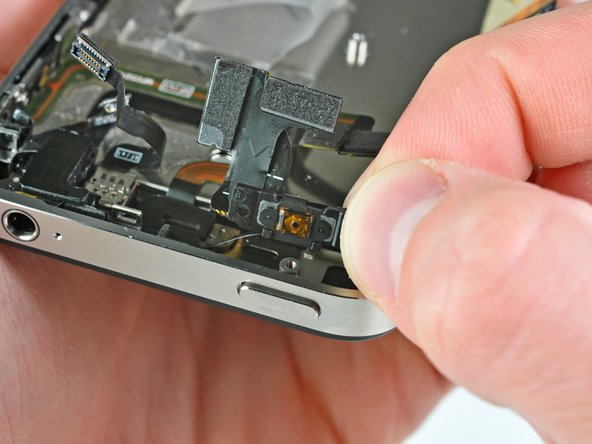
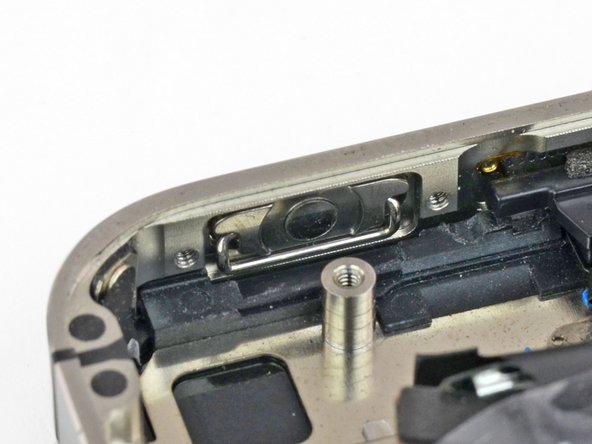
Выкрутите два крестообразных винта 2,0 мм, крепящих кронштейн кнопки питания к внешнему корпусу.
Слегка оттяните кронштейн кабеля кнопки питания от внешнего корпуса.
Если кнопка питания случайно выпала, обратите внимание на правильную ориентацию. Металлическая петля должна быть направлена вниз, а внешние края — сверху.
Шаг 26

С помощью края инструмента для открывания пластика аккуратно подденьте скобу над местом, где был установлен динамик наушников.
Этот кронштейн крепится к внешнему корпусу. Не стоит пытаться снять его.
Шаг 27


С помощью пластикового инструмента для открывания аккуратно отделите кабель кнопки питания от внешнего корпуса.
Извлеките кабель кнопки питания из iPhone.
Шаг 28

С помощью инструмента для открывания пластика снимите металлический кронштейн кнопки питания с выключателя кнопки питания.
Перенесите этот кронштейн на новый кабель кнопки питания.
