
Введение
Используйте это руководство для замены кабеля данных жесткого диска.
Шаг 1 Дверца доступа

Положите iMac лицевой стороной вниз на стол так, чтобы нижний край был обращен к себе.
Ослабьте один крестообразный винт в центре дверцы доступа.
Этот винт находится в дверце доступа.
Снимите дверцу доступа с iMac.
Шаг 2 Стеклянная панель


Стеклянная панель крепится к передней панели с помощью четырнадцати магнитов по периметру.
Приклейте две присоски к противоположным углам стеклянной панели.
Чтобы прикрепить продаваемые нами присоски, сначала расположите присоску с подвижной ручкой параллельно лицевой стороне стеклянной панели. Слегка прижимая присоску к стеклу, поднимайте подвижную ручку до тех пор, пока она не станет параллельна другой ручке.
Если присоски отказываются приклеиваться, попробуйте очистить стеклянную панель и присоску слабым растворителем.
Шаг 3

Аккуратно потяните стеклянную панель прямо вверх с iMac.
По периметру стеклянной панели есть несколько штифтов. Чтобы не срезать эти штифты со стеклянной панели, при снятии тяните ее только прямо вверх.
Тщательно очистите ЖК-дисплей и внутреннюю поверхность стеклянной панели перед установкой, так как отпечатки пальцев или пыль, попавшие внутрь, будут раздражающе заметны при включенном дисплее.
При замене стекла убедитесь, что между ним и рамкой ничего нет. Протянутые кабели могут повредить или расколоть стекло.
Шаг 4 Передняя рамка

Открутите следующие 12 винтов, крепящих переднюю рамку к заднему корпусу:
Восемь 13 мм T8 Torx.
Четыре 25-миллиметровых винта T8 Torx.
На 24-дюймовом iMac Intel модели A1225 нижние центральные два винта длинные (26 мм), четыре по бокам (два левых, два правых) средние (18 мм), а остальные 6 (четыре верхних, два нижних угловых) короткие (14 мм).
Шаг 5


Передняя панель по-прежнему прикреплена к iMac кабелем микрофона.
Аккуратно поднимите переднюю панель с верхнего края с заднего корпуса.
Когда верхний край передней панели выйдет за пределы заднего корпуса, поверните переднюю панель в сторону подставки и снимите ее с заднего корпуса.
Поверните переднюю рамку в сторону от остальных частей устройства и положите ее над верхним краем iMac.
При повторной установке передней панели начните с нижнего края и убедитесь, что она находится заподлицо с задним корпусом, прежде чем опускать верхний край на iMac.
Шаг 6

Отсоедините разъем кабеля микрофона, удалив при необходимости изоленту.
Чтобы передняя панель сидела правильно, убедитесь, что кабель микрофона и разъем находятся в пустоте рядом с платой камеры.
Шаг 7 Панель дисплея

Вытащите разъем датчика температуры ЖК-дисплея прямо вверх из гнезда на логической плате.
(расположен в верхней части логической платы на 24-дюймовом мониторе)
Шаг 8


Выкрутите два винта T6 Torx, крепящих кабель данных дисплея к логической плате.
С помощью прикрепленного черного язычка потяните разъем кабеля данных дисплея прямо от логической платы.
Шаг 9


Выкрутите восемь винтов T8 Torx, крепящих панель дисплея к заднему корпусу.
Поднимите панель дисплея с левого края и поверните ее к правому краю iMac.
Шаг 10


Не поднимая панель дисплея, отсоедините четыре кабеля инвертора.
При повторной установке поместите четыре разъема кабелей инвертора в пустоты между компонентами, прикрепленными к задней панели, чтобы панель дисплея сидела вровень с краями заднего корпуса.
(объединены в один разъем на 24-дюймовом мониторе)
Обязательно следите за кабелями, поскольку они не имеют фирменных разъемов. Несоответствие кабелей может привести к проблемам с экраном.
Шаг 11 Правый динамик

Выкрутите один винт T10 Torx, крепящий правый динамик к заднему корпусу.
Шаг 12

Отсоедините разъем кабеля правого динамика от звуковой платы, потянув его прямо вверх из гнезда.
Шаг 13

Аккуратно извлеките правый динамик из заднего корпуса.
Шаг 14 Логическая плата

Отсоедините разъем вентилятора оптического привода от звуковой платы, потянув его прямо из гнезда.
Потяните разъем к верхнему краю iMac.
Шаг 15

Аккуратно поднимите вентилятор оптического привода с пластиковых стоек, выступающих из задней части корпуса.
Шаг 16


Вставьте плоский конец пробки в щель между разъемом кабеля данных оптического привода и его гнездом.
Поверните пробойник, чтобы отделить разъем от гнезда.
Чтобы «вывести» разъем из гнезда, рекомендуется работать поочередно с разных сторон.
Шаг 17

Отсоедините разъем кабеля микрофона от звуковой платы, потянув его прямо вверх из гнезда.
Шаг 18

Отсоедините следующие разъемы:
Кабель термодатчика жесткого диска.
Кабель термодатчика оптического привода.
Кабель вентилятора жесткого диска.
При извлечении этих разъемов полезно использовать ногти больших пальцев, чтобы надавить на ушки с обеих сторон разъема в направлении верхней части iMac.
Шаг 19

Отсоедините кабель DC-in, одновременно нажав на оба фиксатора и потянув его разъем в сторону от гнезда на логической плате.
После того как оба фиксатора пройдут через фиксирующие выступы, необходимо одной рукой подтолкнуть их к левому краю iMac, а другой рукой потянуть за корпус разъема.
Шаг 20


Вытяните кабель данных SATA прямо вверх с логической платы.
Разъем SATA на большинстве iMac имеет тенденцию застревать в своем гнезде на логической плате. Если у вас возникли проблемы с отсоединением кабеля SATA, вставьте металлическую лопатку или любой другой тонкий инструмент в зазор между разъемом SATA и его гнездом и поверните стержень лопатки, чтобы безопасно разъединить две части.
Шаг 21


С помощью плоского конца пробки подденьте оба антенных разъема и снимите их с карты AirPort Extreme.
Шаг 22

Отсоедините разъем левого динамика от аудиоплаты, потянув его прямо из гнезда.
Потяните разъем параллельно лицевой стороне аудиоплаты.
Шаг 23

Отсоедините кабель левого вентилятора от канала на вентиляторе процессора.
Шаг 24

Отсоедините следующие разъемы:
Кабель датчика температуры окружающей среды.
Кабель кнопки питания.
Кабель вентилятора процессора.
Потяните разъемы кнопки питания и вентилятора процессора прямо вверх от логической платы, а кабель датчика температуры окружающей среды потяните к нижнему краю iMac.
Шаг 25

Отсоедините разъем кабеля камеры от логической платы, потянув его прямо вверх из гнезда.
Шаг 26

С помощью плоского конца палочки подденьте разъем антенны bluetooth и поднимите его с платы bluetooth.
Шаг 27

Острым концом лопатки отклейте электромагнитную пленку с разъемов наушников/микрофона.
Шаг 28

Открутите следующие винты, крепящие логическую плату к заднему корпусу:
Три винта с мелкой резьбой T10 Torx.
Шесть винтов с крупной резьбой T10 Torx.
Один более длинный винт с крупной резьбой T10 Torx.
Два винта с крупной резьбой T8 Torx.
Шаг 29

Поднимите блок логической платы из задней части корпуса, обращая внимание на кабели и порты ввода/вывода, которые могут зацепиться.
Шаг 30 Кабель передачи данных жесткого диска

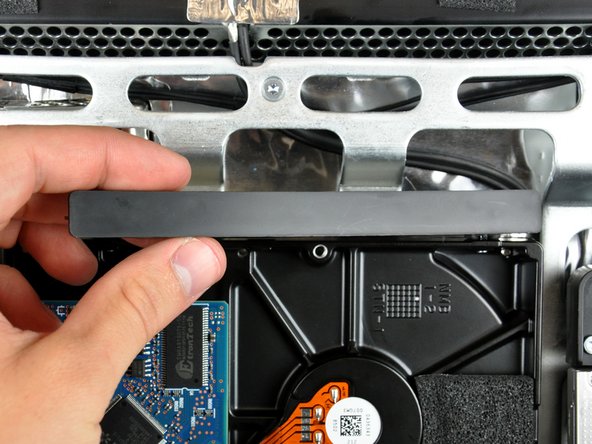

Чтобы снять кронштейн жесткого диска, сожмите его середину против размера жесткого диска, одновременно поворачивая левый верхний край на себя.
Освободив левый край, поверните кронштейн к правому краю жесткого диска.
Поднимите кронштейн жесткого диска прямо вверх с шасси.
Шаг 31

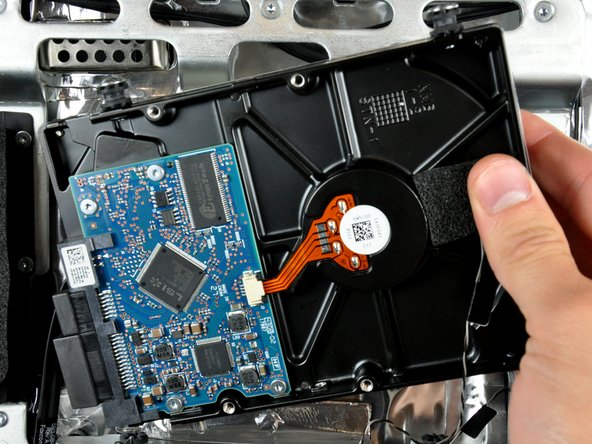
Поверните верхнюю часть диска на себя, затем поднимите жесткий диск прямо вверх с нижних штифтов.
При повторной установке жесткого диска будьте осторожны, чтобы не протолкнуть резиновые прокладки через отверстия в шасси с нижними штифтами жесткого диска, так как для их извлечения может потребоваться снятие логической платы.
Шаг 32

Вставьте плоский конец пробки между кабелем данных SATA и краем жесткого диска.
Поверните пробойник, чтобы отделить кабель данных SATA от жесткого диска.
Отсоедините кабель данных SATA от жесткого диска.
Шаг 33

Удалите кусок ленты, крепящей кабель данных жесткого диска к шасси.
Шаг 34

Вытащите кабель данных жесткого диска из задней части корпуса.
