
Введение
Замените сломанный кабель данных оптического привода, чтобы восстановить возможность чтения дисков на вашем iMac.
Шаг 1 Дверца доступа

Ослабьте один крестообразный винт в центре дверцы доступа.
Этот винт находится в дверце доступа.
Снимите дверцу доступа с iMac.
Шаг 2 Стеклянная панель


Стеклянная панель закреплена на передней панели с помощью четырнадцати магнитов по периметру.
Приклейте две присоски к противоположным углам стеклянной панели.
Чтобы прикрепить продаваемые нами присоски, сначала расположите присоску с подвижной ручкой параллельно лицевой стороне стеклянной панели. Слегка прижимая присоску к стеклу, поднимайте подвижную ручку до тех пор, пока она не станет параллельна другой ручке.
Если присоски отказываются приклеиваться, попробуйте очистить и стеклянную панель, и присоску слабым растворителем, например Windex.
Шаг 3

Аккуратно потяните стеклянную панель прямо вверх с iMac.
По периметру стеклянной панели есть несколько штифтов. Чтобы не срезать эти штифты со стеклянной панели, при снятии тяните ее только прямо вверх.
Перед установкой на место тщательно очистите ЖК-дисплей и внутреннюю поверхность стеклянной панели, поскольку отпечатки пальцев или пыль, застрявшие внутри, будут хорошо видны при включенном дисплее. Положите стекло плоской внутренней стороной вниз на свежую поверхность из алюминиевой фольги — это хороший способ сохранить его в чистоте.
Шаг 4 Передняя панель

Открутите следующие 12 винтов, крепящих переднюю рамку к заднему корпусу:
Восемь 13 мм T8 Torx.
Четыре 25-миллиметровых T8 Torx.
Шаг 5

Положите руки на верхние углы безеля (сбоку) и приподнимите безель на 2-3 см от корпуса, работая сверху. После этого можно отсоединить и нижнюю часть ободка (модули памяти будут мешать сначала отсоединить нижнюю часть ободка). При сборке начинайте с нижней части ободка.
В верхней части ободка находится микрофон, прикрепленный к логической плате. Аккуратно приподнимите ободок, чтобы не повредить проводку микрофона или разъем, случайно потянув за кабель.
На этом этапе вы можете либо отсоединить кабель микрофона и снять ободок, либо оставить кабель микрофона подключенным и положить ободок на рабочую поверхность или на корпус Mac.
Чтобы полностью снять ободок: отсоедините разъем кабеля микрофона, удалив при необходимости скотч.
Чтобы сохранить его прикрепленным, оставьте кабель микрофона прикрепленным к логической плате, а ободок расположите «над» корпусом так, чтобы кабель микрофона образовывал петлю.
Если вы оставите микрофон прикрепленным к корпусу, убедитесь, что вы случайно не повредите микрофон или логическую плату, натолкнувшись на свободный ободок.
Шаг 6


При сборке ободка:
не забудьте спрятать кабель микрофона и разъем в пустоту рядом с платой камеры.
Аккуратно проведите разъем микрофона и кабели через прорезь длиной ±1 дюйм справа от камеры iSight. Когда рамка будет правильно собрана, аккуратно вставьте разъем микрофона и кабель в рамку через эту прорезь.
Шаг 7 Дисплейная панель


Вытяните разъем датчика температуры ЖК-дисплея прямо вверх из гнезда на логической плате.
При необходимости удалите кабель датчика температуры ЖК-дисплея из-под логической платы.
При снятии ЖК-дисплея проверьте прокладку кабеля датчика температуры ЖК-дисплея. При повторной установке дисплея убедитесь, что этот кабель не блокирует один из нижних винтов передней панели.
Шаг 8

Выкрутите два винта T6 Torx диаметром 5,3 мм, крепящих кабель дисплея данных к логической плате.
Шаг 9

С помощью прикрепленного черного язычка оттяните разъем кабеля дисплея данных от логической платы.
Шаг 10


Выкрутите восемь 12-миллиметровых винтов T8 Torx, крепящих панель дисплея к заднему корпусу.
В зависимости от возраста вашего драйвера может лучше подойти бита T9 Torx.
Поднимите панель дисплея с левого края и поверните ее к правому краю iMac.
Шаг 11


Не поднимая панель дисплея, отсоедините четыре кабеля инвертора.
При обратной установке поместите четыре разъёма кабелей инвертора в пустоты между компонентами, прикреплёнными к задней панели, чтобы панель дисплея сидела ровно.
При сборке порядок расположения кабелей инвертора можно менять в каждом гнезде.
Если вы заменяете жесткий диск и у вас есть лишние руки, можно достать и извлечь диск, не отсоединяя ничего, кроме разъема ЖК-дисплея, как это было сделано в предыдущем шаге, при этом ЖК-дисплей должен находиться в откинутом положении.
Шаг 12 Левый динамик

Отсоедините разъем кабеля левого динамика от аудиоплаты, потянув его прямо из гнезда.
Потяните разъем параллельно лицевой стороне логической платы.
Шаг 13

Отсоедините кабель левого динамика от канала в вентиляторе процессора. Продолжайте полностью удалять кабель через нижние стороны платы ИК-диапазона и радиатора.
Шаг 14

Отсоедините кабель датчика температуры окружающей среды, потянув его разъем прямо вверх от логической платы.
Шаг 15

При необходимости удалите кабель датчика температуры окружающей среды из-под кабелей кнопки питания.
Шаг 16


Выкрутите один 28-миллиметровый винт T10 Torx, крепящий левый динамик к заднему корпусу.
Поднимите левый динамик вверх и извлеките его из заднего корпуса. Не пытайтесь выдвинуть динамик, так как под верхней частью корпуса динамика находится пластиковый крепежный штифт, который удерживает его на месте.
Шаг 17 Логическая плата

Отсоедините кнопку питания и вентилятор процессора, подняв их разъемы прямо вверх с логической платы.
Шаг 18


Отсоедините кабель данных SATA от логической платы, аккуратно потянув его прямо из гнезда.
Разъем SATA на большинстве iMac имеет тенденцию застревать в своем гнезде на логической плате. Если вам трудно отсоединить кабель SATA, вставьте металлическую лопатку или любой другой тонкий инструмент в зазор между разъемом SATA и его гнездом и поверните стержень лопатки, чтобы надежно разъединить две части.
Шаг 19

Вытащите кабель данных SATA из канала в логической плате и отложите его в сторону у левого края задней панели.
Шаг 20

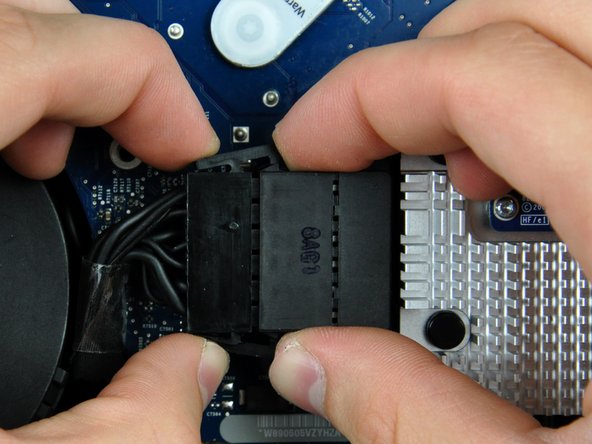
Отсоедините кабель DC-in, одновременно нажав на оба фиксирующих рычага и потянув его разъем от гнезда на логической плате.
После того как оба фиксатора пройдут через фиксирующие выступы, полезно одной рукой подтолкнуть их к левому краю iMac, а другой рукой потянуть за корпус разъема.
Шаг 21


С помощью плоского конца лопатки подденьте оба разъёма антенны AirPort и снимите их с платы AirPort.
Шаг 22

Переместите обе антенны AirPort к нижнему краю iMac, подальше от логической платы.
Шаг 23

С помощью плоского конца шила подденьте разъем антенны Bluetooth и поднимите его с платы Bluetooth.
Шаг 24

Вытащите разъем кабеля камеры прямо вверх из гнезда на логической плате.
Шаг 25

Вытащите разъем кабеля правого динамика из гнезда на аудиоплате.
Шаг 26

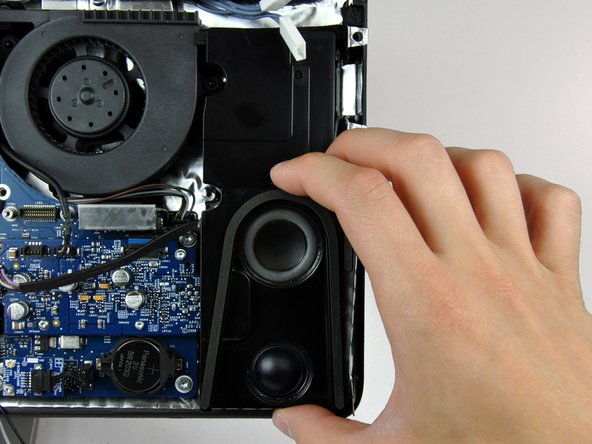
Выкрутите один 12-миллиметровый винт T10 Torx, крепящий правый динамик к заднему корпусу.
Поднимите правый динамик вверх и выньте из заднего корпуса, чтобы освободить пластиковые монтажные штифты под ним.
Шаг 27

Поднимите разъем вентилятора оптического привода вверх из гнезда на логической плате.
Шаг 28


С помощью плоского конца шила подденьте зажим кабеля оптического привода и снимите его с разъема оптического привода.
Снимите зажим кабеля оптического привода с логической платы.
При установке убедитесь, что два рельефных бугорка на нижнем крае зажима кабеля оптического привода вошли в две пустоты на нижней стороне гнезда оптического привода.
Шаг 29

Нажмите на разъем кабеля оптического привода в направлении верхней части iMac, чтобы отсоединить его от логической платы.
Шаг 30

Поднимите разъем кабеля микрофона прямо вверх из гнезда на аудиоплате.
При переустановке убедитесь, что микрофонный кабель проходит между вентилятором ODD и опорой платы. Если кабель будет проходить не по той стороне опоры, он окажется слишком коротким для подключения.
Шаг 31

При необходимости удалите скотч, крепящий кабели термодатчика и вентилятора к шасси.
Шаг 32

Отсоедините следующие три кабеля от логической платы:
Термодатчик жесткого диска.
Термодатчик оптического привода.
Вентилятор жесткого диска.
При извлечении этих разъемов полезно использовать ногти больших пальцев, чтобы надавить на ушки с обеих сторон разъема в направлении верхней части iMac.
Шаг 33

Выкрутите следующие 13 винтов, крепящих логическую плату к заднему корпусу:
Шесть 7,2 мм с крупной резьбой T10 Torx.
Два винта T8 Torx диаметром 6,8 мм. При повторной установке этих двух винтов не затягивайте их слишком сильно, так как пластиковые вкладки, которые они удерживают, тонкие и хрупкие и могут треснуть.
Три 7-миллиметровых винта T10 Torx с мелкой резьбой.
Два 24-миллиметровых T10 Torx.
Шаг 34

Поднимите логическую плату из заднего корпуса, обращая внимание на кабели, которые могут зацепиться.
Если передний край логической платы под гнездами оперативной памяти не тянется вверх, значит, он упирается в три пластиковых крепежных штифта в заднем корпусе под этим краем. С помощью палочки под передним краем гнезд оперативной памяти аккуратно надавите на этот край, пока он не освободит эти крепежные штифты.
Шаг 35 Кабель передачи данных оптического привода

Поднимите вентилятор оптического привода вверх с пластиковых стоек, выступающих из задней части корпуса.
Шаг 36

Выкрутите два винта 3,5 мм T6 Torx, крепящих разъем оптического привода к оптическому приводу.
Шаг 37


Вставьте плоский конец пробки между разъемом оптического привода и корпусом оптического привода.
Поверните пробойник, чтобы отделить разъем от оптического привода.
Возможно, придется работать поочередно с разных сторон разъема, пока он не будет отсоединен.
Шаг 38

Выведите кабель данных оптического привода из задней части корпуса.
