
Введение
Используйте это руководство для замены изношенных кабелей инвертора и антенны.
Шаг 1 Батарея

С помощью монеты или пробки поверните винт фиксации батареи на 90 градусов по часовой стрелке.
Извлеките батарею из компьютера.
Шаг 2 Верхний корпус

Выкрутите четыре винта Phillips из дверцы блока памяти.
Сдвиньте дверцу отсека памяти в сторону.
Шаг 3
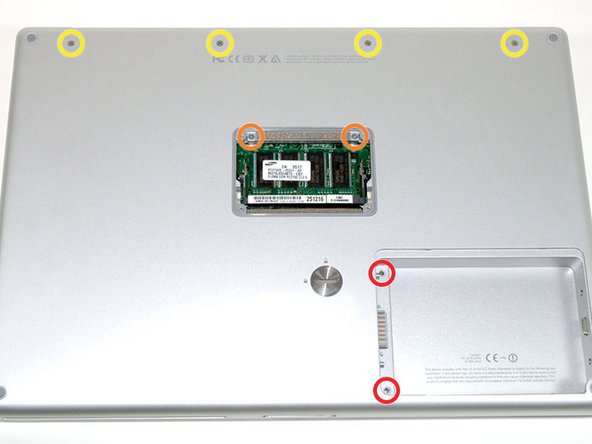
Выкрутите следующие 8 винтов:
Два крестообразных винта 3 мм в батарейном отсеке, по обе стороны от контактов батареи.
Два 12-миллиметровых крестообразных винта с обеих сторон отсека памяти.
Четыре 16-миллиметровых крестовых винта вдоль петли.
Шаг 4

Поверните компьютер на 90 градусов по часовой стрелке так, чтобы розетка питания была обращена к вам.
Выкрутите три винта Phillips диаметром 3 мм.
При замене этих винтов необходимо установить каждый винт в правильном порядке. Начните установку с винта, расположенного ближе всего к петле дисплея, и двигайтесь от него.
Шаг 5

Поверните компьютер на 90 градусов по часовой стрелке так, чтобы шарнир был обращен к вам.
Выкрутите нижний 5-миллиметровый винт Phillips с каждой стороны шарнира (всего два).
Шаг 6

Поверните компьютер на 90 градусов по часовой стрелке так, чтобы порты были обращены к вам.
Выкрутите три винта Phillips диаметром 3 мм.
При замене этих винтов необходимо установить каждый винт в правильном порядке. Начните установку с винта, расположенного ближе всего к петле дисплея, и двигайтесь от него.
Шаг 7

Переверните компьютер и откройте дисплей.
Выкрутите два винта с шестигранной головкой диаметром 1,5 мм в каждом углу рядом с дисплеем (подойдет драйвер T6 Torx, но многократное использование приведет к срыву винтов).
Шаг 8

Возьмитесь за задние углы верхнего корпуса и потяните вверх. Пока не снимайте верхний корпус: вам еще нужно отсоединить кабель клавиатуры и трекпада.
Поднимите заднюю часть корпуса вверх и проведите пальцами по бокам, освобождая корпус по мере продвижения. После того как вы освободите боковые стороны, вам может понадобиться покачать корпус вверх-вниз, чтобы освободить переднюю часть верхнего корпуса.
Шаг 9

Поверните верхний корпус вверх и в сторону экрана, чтобы он упирался в него.
Шаг 10

Снимите оранжевую ленту, крепящую ленту трекпада к логической плате.
Отсоедините ленту трекпада от логической платы.
Извлеките верхний корпус из компьютера.
Шаг 11 Правый датчик освещенности

Выкрутите серебристый крестообразный винт 9,5 мм из верхней части правой платы датчика освещенности.
Выкрутите маленький черный крестообразный винт диаметром 3 мм из нижней части платы.
Шаг 12

Поднимите правую плату датчика освещенности прямо вверх с логической платы.
Шаг 13 Логическая плата

Выкрутите два черных винта Phillips из правого динамика.
Поднимите динамик от логической платы и отложите его в сторону.
Шаг 14

Подденьте ногтем черную пластиковую крышку, фиксирующую модемный кабель.
Выдвиньте модемный кабель из разъема.
Шаг 15

Отсоедините 13 указанных кабелей, удалив при необходимости изоленту.
При повторной установке платы убедитесь, что два маленьких разъема с правой стороны находятся над платой, прежде чем вставлять винты.
Шаг 16

Выкрутите следующие 8 винтов Phillips из логической платы:
Три 6,5 мм в левом верхнем углу.
Пять 4,5 мм по краям.
Шаг 17

К логической плате по-прежнему подключены два кабеля, которые необходимо отсоединить, прежде чем полностью вытаскивать плату из компьютера.
С помощью пробки аккуратно (очень аккуратно) подденьте левую сторону логической платы.
Если логическая плата не освобождается сразу, возможно, необходимо размягчить термопасту между логической платой и радиатором. Размягчить термопасту можно с помощью фена. Поводите феном взад-вперед между двумя вентиляторами на расстоянии одного дюйма над логической платой в течение одной минуты. В этот момент логическая плата должна легко освободиться.
Шаг 18

Отсоедините разъем DC-In от левой стороны логической платы.
Шаг 19

Отсоедините кабель аккумулятора от переднего, левого угла логической платы.
Шаг 20

Возьмитесь одной рукой за левый край логической платы, а другой — за самую тонкую часть. Поднимите левый край платы примерно на угол 30 градусов (если у вас нет под рукой транспортира, просто поднимайте, пока порт DVI не освободится от правого шарнира).
Как только логическая плата освободится от портов, сдвиньте ее влево.
Шаг 21

Важно: при переустановке логической платы необходимо заменить термопасту, которая находится между процессором на логической плате и радиатором. Если не удалить старую пасту и не нанести новый слой, компьютер может перегреться и выйти из строя.
Чтобы правильно собрать PowerBook, вам придется очистить и заменить старую термопасту. Воспользуйтесь нашим руководством по нанесению термопасты, чтобы подготовить поверхности процессора и радиатора.
Шаг 22

С помощью твердого пластикового края соскоблите термопасту с процессора.
При замене логической платы убедитесь, что все кабели проложены вокруг и над ней, а не под ней, а также подключите два кабеля, которые проходят под ней, прежде чем вставлять плату на место.
Установите логическую плату обратно в компьютер, стараясь не двигать ее, пока процессор не соприкоснется с только что нанесенной термопастой.
Шаг 23 Динамики

Выкрутите два черных винта Phillips диаметром 3 мм из левой платы датчика внешней освещенности.
Выньте левую плату датчика освещенности из компьютера, удалив при необходимости скотч.
Шаг 24

Отсоедините кабели Bluetooth и RJ-11 от левой стороны динамика.
Шаг 25

Отсоедините кабель динамика от платы DC/Sound.
Шаг 26
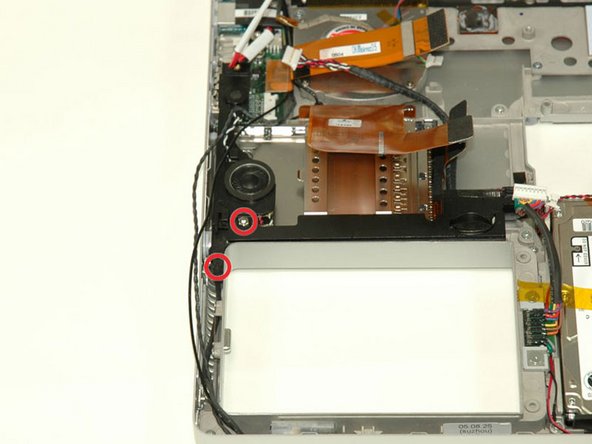
Открутите 4 мм шестигранную гайку под левым динамиком.
Выкрутите черный крестообразный винт 3 мм из левого нижнего угла динамика, слева от батарейного отсека.
Шаг 27

Выньте блок динамиков (включая правый динамик) из компьютера.
Шаг 28 Отсек для карты ПК

Выкрутите два серебристых винта Phillips диаметром 4,2 мм из левых углов корпуса карты ПК.
Затем два 6,8-миллиметровых винта с головкой под ключ с правой стороны отсека для карт памяти.
Шаг 29

Приподнимите картонную коробку ПК и извлеките ее из компьютера.
При замене обоймы карты ПК убедитесь, что она прикреплена к стойке на металлической кнопке извлечения.
Шаг 30 Дисплей

Выкрутите два серебристых крестообразных винта 4,2 мм с обеих сторон большой оранжевой ленты Airport.
Шаг 31

Выньте карту Airport из компьютера и просуньте палец между картой и антенным разъемом, чтобы отсоединить кабель от карты.
Отсоедините антенный кабель от боковой стороны карты, удалив при необходимости изоленту.
Полностью извлекать карту аэропорта не нужно. Мы просто пытаемся освободить антенный кабель Airport.
Шаг 32

Подденьте плату Bluetooth из углубления перед батарейным отсеком с помощью подставки.
Шаг 33

Отсоедините антенный кабель Bluetooth от платы Bluetooth.
Шаг 34

Закройте дисплей и поверните компьютер шарнирной стороной к себе.
Выкрутите оставшиеся винты Phillips с каждой стороны шарнира (всего два винта).
Шаг 35

Откройте дисплей и поверните компьютер так, чтобы экран был обращен к вам.
Выкрутите 10-миллиметровый винт T8 Torx, расположенный ближе к дисплею по обе стороны от шарнира (всего два винта).
При замене дисплея убедитесь, что правый винт отсоединяет петлю заземления от кабеля данных дисплея.
Шаг 36

При откручивании последних двух винтов обязательно поддерживайте дисплей одной рукой.
Выкрутите более длинный 13-миллиметровый винт T8 Torx с потайной головкой, оставшийся на одной из петель (всего два винта).
Шаг 37

Поднимите дисплей.
Шаг 38 Задняя рамка дисплея


Выкрутите два шестигранных винта 11 мм X 1,5 мм в нижних левом и правом углах дисплея.
Хорошо подходит отвертка T6 Torx.
Шаг 39

Вставьте плоский конец пробки между передней рамкой дисплея и пластиковым ободком, прикрепленным к задней рамке возле левого нижнего угла дисплея.
Не вставляйте пробойник между пластиковым ободком задней панели дисплея и алюминиевой пластиной задней панели дисплея.
Шаг 40


Не вынимая шпатель из передней панели дисплея, проведите им вокруг левого нижнего угла дисплея.
Поверните шпатель от себя, чтобы поддеть заднюю рамку дисплея с алюминиевых выступов на передней рамке дисплея.
Двигайтесь вниз по боковой стороне дисплея, пока задняя рамка дисплея не будет отделена от передней.
Шаг 41

Вставьте плоский конец пробки между задней рамкой дисплея и крышкой сцепления.
Поверните пробойник, чтобы отсоединить заднюю рамку от крышки сцепления.
Шаг 42


Повторите предыдущие шаги, чтобы отделить правую сторону задней панели дисплея от дисплея.
Подденьте пластиковые фиксаторы на задней рамке дисплея, чтобы поддеть алюминиевые выступы на передней рамке дисплея.
В этот момент зажимы на левом и правом краях задней панели дисплея должны быть свободны от приподнятых алюминиевых выступов на передней панели дисплея. Если это не так, подденьте их с помощью пробки, чтобы вывести из-под ободка переднего дисплея.
Шаг 43


Слегка приподнимите нижний край задней панели дисплея и сдвиньте ее к верхнему краю дисплея, освободив зажимы вдоль верхнего края задней панели дисплея.
Поверните заднюю рамку дисплея на себя и положите ее ровно на стол.
Шаг 44

Выньте плату антенны из крышки муфты.
Шаг 45


Отделите три края крышки антенной платы и снимите ее с антенной платы.
Шаг 46


Подденьте плоским концом лопатки оба разъема антенны и снимите их с антенной платы.
Черная антенна подключается около центра антенной платы.
Шаг 47 Кожух сцепления

При необходимости удалите два кусочка ленты, закрывающие выводы инвертора.
Шаг 48


Инвертор представляет собой очень тонкую печатную плату, которая очень хрупкая и легко трескается. Будьте осторожны при обращении.
Подденьте конец инвертора из крышки сцепления с помощью пробки.
Приподнимите инвертор настолько, чтобы получить доступ к обоим кабельным разъемам.
Шаг 49


Отсоедините оба кабеля инвертора, вытащив их разъемы из гнезд на инверторе.
Снимите инвертор с дисплея и отложите его в сторону.
Шаг 50


Выкрутите пять винтов Phillips, крепящих кронштейн ЖК-дисплея к передней панели дисплея.
Поднимите кронштейн ЖК-дисплея с передней панели дисплея.
На некоторых машинах этот кронштейн отсутствует. Если на вашей машине кронштейн отсутствует, выкрутите пять винтов и перейдите к следующему шагу.
Шаг 51


Крышка сцепления изготовлена из алюминия и держится на петлях сцепления с помощью металлических зажимов, для снятия которых требуется приложить значительное усилие. Действуйте осторожно.
Большими пальцами отодвиньте кожух сцепления от шарниров сцепления.
Надавливая большими пальцами, поверните кожух сцепления на себя за его длинный край, чтобы снять его с шарнира сцепления.
Возможно, придется покачивать кожух сцепления, отводя его от шарниров сцепления, чтобы освободить фиксирующие зажимы.
Шаг 52

Повторите этот процесс для другой стороны кожуха сцепления. Когда крышка сцепления полностью освободится от петель сцепления, снимите ее с ободка переднего дисплея.
При замене крышки сцепления не забудьте проложить кабель данных дисплея так, чтобы он находился внутри крышки сцепления и выходил на конце между шарниром и рамкой дисплея.
Шаг 53 Кабели инвертора/антенны
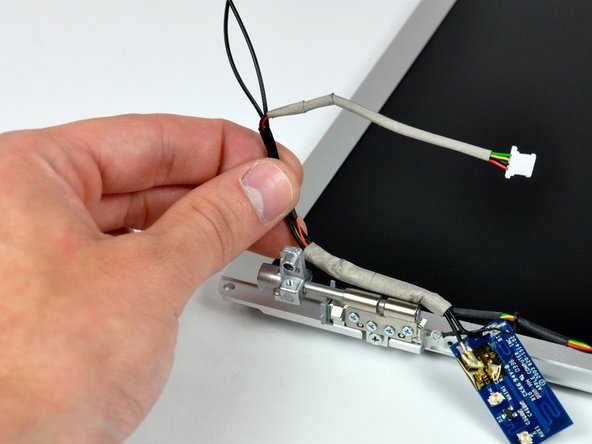
Отсоедините кабели инвертора/антенны от левого шарнира муфты и извлеките их из дисплея.
