No Image

Замена/исправление клавиатуры Dell Latitude 7420

СОДЕРЖАНИЕ
507 просмотров
12 декабря 2023

Введение

В этом руководстве вы узнаете, как заменить клавиатуру. Поскольку клавиатура может быть заменена только изнутри, это близко к разборке.
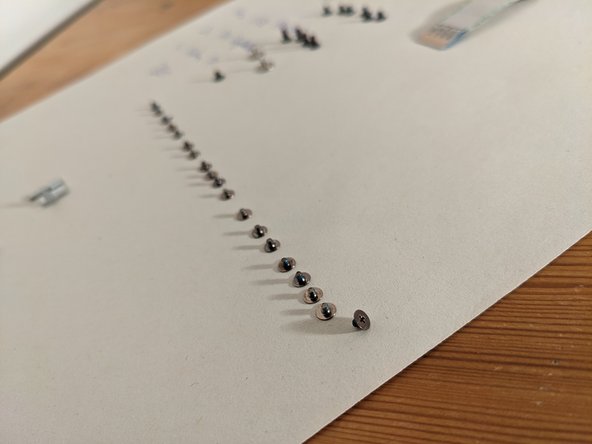
Не пугайтесь, в основном все откручивается. Работайте методично и выкладывайте винты в том порядке, в котором вы их использовали.

Если у вас есть вопросы: обращайтесь ко мне.

Шаг 1 Снимите заднюю панель

Dell Latitude 7420 Keyboard Replacement/Teardown, Remove backplate: step 1, image 1 of 2Dell Latitude 7420 Keyboard Replacement/Teardown, Remove backplate: step 1, image 2 of 2

Отверткой PH1 открутите 8 винтов.

Используйте ноготь или ковырялку между задней панелью и рамкой в верхней части устройства.

Шаг 2 Отсоедините аккумулятор

Dell Latitude 7420 Keyboard Replacement/Teardown, Disconnect battery: step 2, image 1 of 3Dell Latitude 7420 Keyboard Replacement/Teardown, Disconnect battery: step 2, image 2 of 3Dell Latitude 7420 Keyboard Replacement/Teardown, Disconnect battery: step 2, image 3 of 3

Отсоедините разъем аккумулятора, потянув его вверх. убедитесь, что ремешок повернут вверх

Выкрутите 5 винтов с помощью PH1

они длиннее, не перепутайте их!

Шаг 3 Отсоедините кабель динамика

Dell Latitude 7420 Keyboard Replacement/Teardown, Disconnect speaker cable: step 3, image 1 of 2Dell Latitude 7420 Keyboard Replacement/Teardown, Disconnect speaker cable: step 3, image 2 of 2

отсоедините кабель динамика, потянув его на себя в горизонтальном направлении

извлеките батарею вертикально.

Шаг 4 Отсоедините ленточные кабели

Dell Latitude 7420 Keyboard Replacement/Teardown, disconnect ribbon cables: step 4, image 1 of 3Dell Latitude 7420 Keyboard Replacement/Teardown, disconnect ribbon cables: step 4, image 2 of 3Dell Latitude 7420 Keyboard Replacement/Teardown, disconnect ribbon cables: step 4, image 3 of 3

откройте разъемы ленточных кабелей, подняв вверх и отведя от себя черную фиксирующую защелку

осторожно поднимите ленточные кабели и потяните на себя

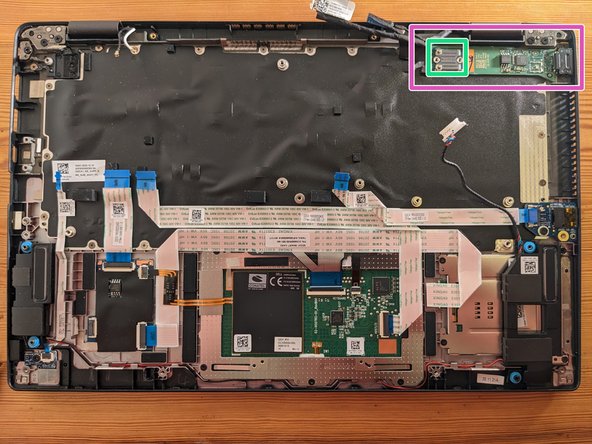
Шаг 5. Отсоедините дочернюю плату разъема для наушников

Dell Latitude 7420 Keyboard Replacement/Teardown, disconnect headphone jack daughter board: step 5, image 1 of 1

Вставьте здесь.

Шаг 6 Отсоедините вентилятор

Dell Latitude 7420 Keyboard Replacement/Teardown, disconnect fan: step 6, image 1 of 1

потяните горизонтально на себя

Шаг 7 Открутите пластины разъемов

Dell Latitude 7420 Keyboard Replacement/Teardown, unscrew connector plates: step 7, image 1 of 3Dell Latitude 7420 Keyboard Replacement/Teardown, unscrew connector plates: step 7, image 2 of 3Dell Latitude 7420 Keyboard Replacement/Teardown, unscrew connector plates: step 7, image 3 of 3

Используйте JIS00 или J00

разъём дисплея

разъем антенны wifi

Шаг 8 Открутите пластины разъемов

Dell Latitude 7420 Keyboard Replacement/Teardown, unscrew connector plates: step 8, image 1 of 2Dell Latitude 7420 Keyboard Replacement/Teardown, unscrew connector plates: step 8, image 2 of 2

используйте JIS00 или J00

открутите пластину разъема

Шаг 9 Отсоедините кабели

Dell Latitude 7420 Keyboard Replacement/Teardown, disconnect cables: step 9, image 1 of 3Dell Latitude 7420 Keyboard Replacement/Teardown, disconnect cables: step 9, image 2 of 3Dell Latitude 7420 Keyboard Replacement/Teardown, disconnect cables: step 9, image 3 of 3

поднимите вертикально вверх

вытяните горизонтально от себя

Шаг 10 Снимите радиатор

Dell Latitude 7420 Keyboard Replacement/Teardown, remove heat sink: step 10, image 1 of 3Dell Latitude 7420 Keyboard Replacement/Teardown, remove heat sink: step 10, image 2 of 3Dell Latitude 7420 Keyboard Replacement/Teardown, remove heat sink: step 10, image 3 of 3

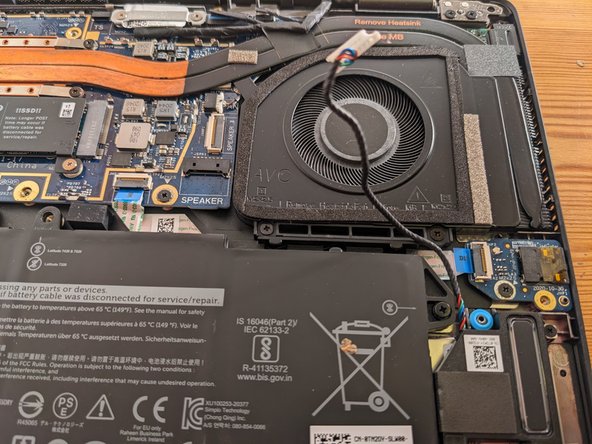
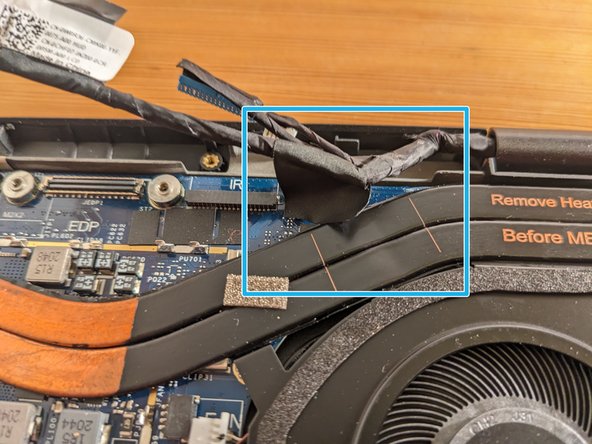
выкрутите 6x винтов с помощью PH1

Снимите наклейку с кабелем с радиатора

если термопаста высохла, радиатор может быть приклеен. осторожно покачайте его в горизонтальном направлении, пока не сможете поднять его вертикально вверх

Шаг 11 Открутите винты материнской платы

Dell Latitude 7420 Keyboard Replacement/Teardown, remove motherboard screws: step 11, image 1 of 1

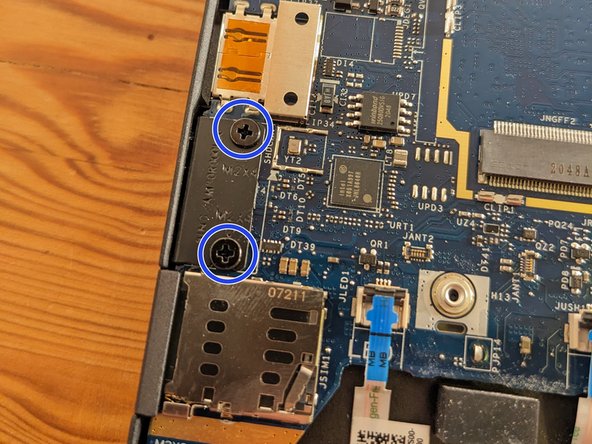
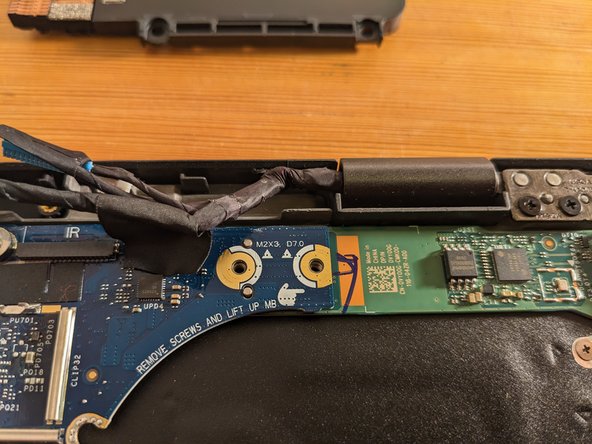
используйте PH1 для 2x винтов материнской платы

Шаг 12 извлеките винты USB C

Dell Latitude 7420 Keyboard Replacement/Teardown, remove USB C screws: step 12, image 1 of 3Dell Latitude 7420 Keyboard Replacement/Teardown, remove USB C screws: step 12, image 2 of 3Dell Latitude 7420 Keyboard Replacement/Teardown, remove USB C screws: step 12, image 3 of 3

Выкрутите 4x винтов USB с помощью PH1

они длиннее, не перепутайте их!

Шаг 13 Винты дочерней платы USB C

Dell Latitude 7420 Keyboard Replacement/Teardown, USB C daughter board screws: step 13, image 1 of 2Dell Latitude 7420 Keyboard Replacement/Teardown, USB C daughter board screws: step 13, image 2 of 2

удалите 2x с помощью PH1

Шаг 14 Снимите материнскую плату

Dell Latitude 7420 Keyboard Replacement/Teardown, remove motherboard: step 14, image 1 of 3Dell Latitude 7420 Keyboard Replacement/Teardown, remove motherboard: step 14, image 2 of 3Dell Latitude 7420 Keyboard Replacement/Teardown, remove motherboard: step 14, image 3 of 3

начните с правой стороны от дочерней платы USB C.

Приподнимите материнскую плату в том месте, где раньше находился вентилятор.

Вы должны иметь возможность отсоединить дочернюю плату и материнскую плату

порт USB C слева может быть тугим. Пальцами слегка отогните корпус ноутбука влево над портом USB C.

извлеките материнскую плату вертикально

извлеките дочернюю плату USB C в вертикальном положении. При необходимости используйте трюк с отгибанием рамки.

Шаг 15 Извлеките дочернюю плату разъема для наушников

Dell Latitude 7420 Keyboard Replacement/Teardown, remove headphone jack daughter board: step 15, image 1 of 1

выкрутите 1x винт с помощью PH1

выньте дочернюю плату вертикально

Шаг 16 Отклейте ленточные кабели

Dell Latitude 7420 Keyboard Replacement/Teardown, unstick ribbon cables: step 16, image 1 of 2Dell Latitude 7420 Keyboard Replacement/Teardown, unstick ribbon cables: step 16, image 2 of 2

Осторожно отклейте приклеенные ленточные кабели. Воспользуйтесь картой и потяните вверх под углом 45°.

Не нужно отсоединять кабель разъема для наушников

отсоедините ленточный кабель

будьте предельно осторожны и не тяните за изгибы ленточных кабелей

Шаг 17 Отсоедините ленточные кабели клавиатуры

Dell Latitude 7420 Keyboard Replacement/Teardown, disconnect keyboard ribbon cables: step 17, image 1 of 3Dell Latitude 7420 Keyboard Replacement/Teardown, disconnect keyboard ribbon cables: step 17, image 2 of 3Dell Latitude 7420 Keyboard Replacement/Teardown, disconnect keyboard ribbon cables: step 17, image 3 of 3

откройте разъем, как обычно

меньший ленточный кабель имеет другой механизм фиксации, посмотрите на второе изображение. он открывается с другой стороны

Откройте разъем меньшего ленточного кабеля у белой крышки. НЕ на верхней части ленточного кабеля!

Вытащите ленточные кабели

Шаг 18 Открутите винты крепления задней панели клавиатуры

Dell Latitude 7420 Keyboard Replacement/Teardown, remove keyboard backplate screws: step 18, image 1 of 3Dell Latitude 7420 Keyboard Replacement/Teardown, remove keyboard backplate screws: step 18, image 2 of 3Dell Latitude 7420 Keyboard Replacement/Teardown, remove keyboard backplate screws: step 18, image 3 of 3

используйте JIS00 или J00 для откручивания 19x винтов

при откручивании винтов двигайтесь по периметру задней панели, чтобы не пропустить ни одного.

Шаг 19 Снимите клавиатуру с задней панелью

Dell Latitude 7420 Keyboard Replacement/Teardown, remove keyboard with backplate: step 19, image 1 of 2Dell Latitude 7420 Keyboard Replacement/Teardown, remove keyboard with backplate: step 19, image 2 of 2

поднимите клавиатуру вертикально вверх

будьте осторожны: ленточные кабели могут быть липкими

Шаг 20 снятие клавиатуры с задней панели

Dell Latitude 7420 Keyboard Replacement/Teardown, removing keyboard from backplate: step 20, image 1 of 3Dell Latitude 7420 Keyboard Replacement/Teardown, removing keyboard from backplate: step 20, image 2 of 3Dell Latitude 7420 Keyboard Replacement/Teardown, removing keyboard from backplate: step 20, image 3 of 3

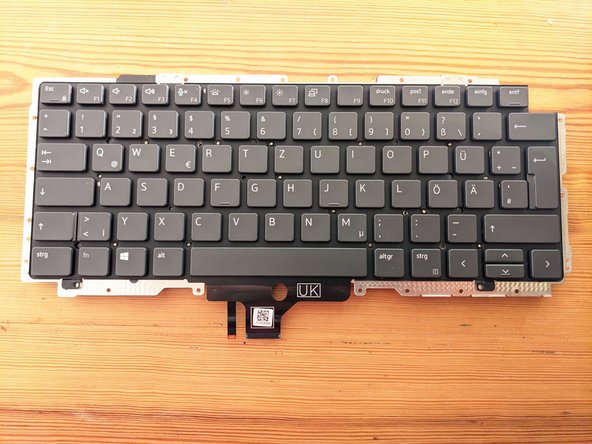
используйте PH1, чтобы открутить заднюю панель с передней части клавиатуры

Шаг 21 очистка процессора и радиатора

Dell Latitude 7420 Keyboard Replacement/Teardown, clean CPU and Heat Sink: step 21, image 1 of 2Dell Latitude 7420 Keyboard Replacement/Teardown, clean CPU and Heat Sink: step 21, image 2 of 2

удалите старую термопасту с помощью изопропилового спирта и салфетки

нанесите новую термопасту

Шаг 22 задняя панель

Dell Latitude 7420 Keyboard Replacement/Teardown, backplate: step 22, image 1 of 1

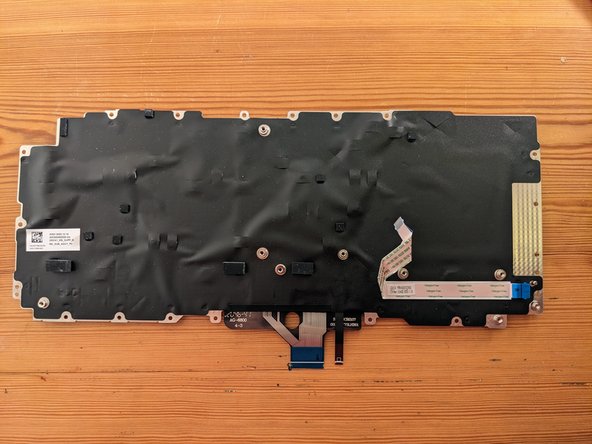
задняя панель клавиатуры

Шаг 23 Советы

когда вы закончите сборку, не паникуйте, первая загрузка занимает немного больше времени после отключения батареи

после сборки нажмите между клавишами клавиатуры, чтобы соединить заднюю панель и рамку ноутбука

Комментировать
507 просмотров
Комментариев нет, будьте первым кто его оставит

Это интересно
No Image Гайды
0 комментариев
No Image Гайды
0 комментариев
No Image Гайды
0 комментариев